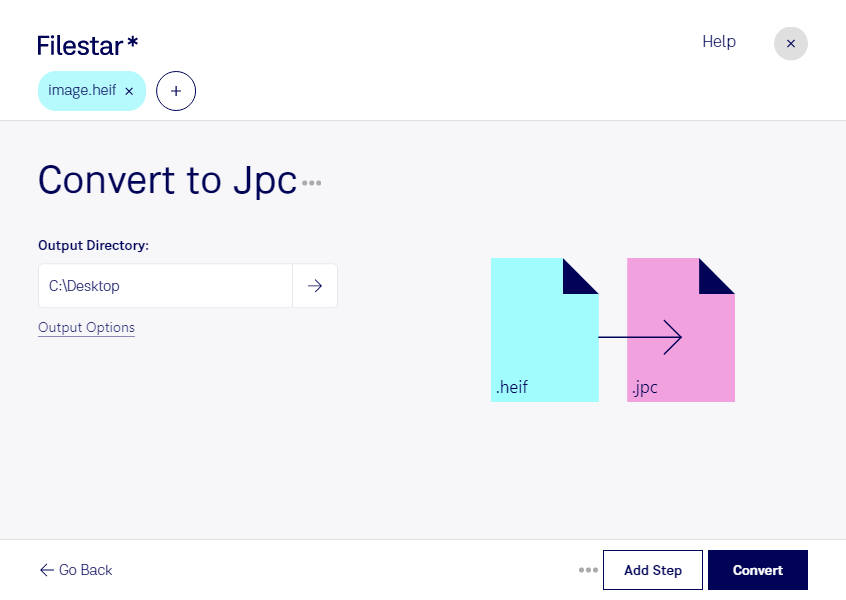
Heifをjpcに変換

  1. Filestar の最新バージョンをダウンロードしてインストールします。

  2. デスクトップ上の1つ以上のHeifファイルを右クリックし、Convert with Filestarを選択します。

  3. 検索ボックスにconvert to jpcと入力します。

  4. Convertを押します。

heifをjpcに変換

.heifと.jpcの違いは何ですか?

拡張子
.heif
.jpc
形式
バイナリ
バイナリ
カテゴリー
ラスター画像
ラスター画像
開発元
Apple
Joint Photographic Experts Group
説明
HEIF形式は、HEVC(High-Efficiency Video Coding)をベースとした画像ファイルコンテナで、1つまたは複数の画像を格納でき、Apple Live Photosの標準画像形式です。ファイルサイズが小さく、可逆圧縮によって高品質な写真を保持できるため、JPEG形式に代わって採用されました。
JPEG 2000の高度なウェーブレット圧縮を使用する画像形式です。1ピクセルあたり8、24、32ビットの色深度に対応しています。グレースケール、RGB、YCbCr、XYZ、Labの色空間にも対応しています。
MIMEタイプ
image/heif
image/jp2
サンプル
sample.heif

今すぐHeifをjpcに変換

数分で始められます

スマートフォンなどで撮影したheif画像を、JPEG 2000に対応した画像処理環境で活用したい場合は、Filestarでjpcに変換できます。WindowsとmacOSに対応したデスクトップアプリなので、普段使っているパソコンで画像の変換を進められます。

heifは、高い圧縮効率が特徴の高効率画像ファイルです。一方、jpcはJPEG 2000コードストリームファイルで、圧縮された画像データを格納します。どちらもラスター画像ですが、対応するソフトウェアや用途が異なります。jpcはjp2とはファイル構造が異なるため、変換先として選ぶ前に、納品先や使用するシステムがjpcに対応しているかを確認すると安心です。

heifをjpcに変換する作業は、JPEG 2000形式を指定された写真制作や、対応システムへ画像を登録するアーカイブ業務などで役立ちます。Filestarでは複数ファイルをまとめて変換できるため、撮影画像や収集した資料画像を1点ずつ処理する手間を減らせます。大量の画像を扱う場合も、まず少数のファイルで画質と読み込み結果を確認してから一括変換すると、作業をスムーズに進められます。

変換はパソコン内で行うため、画像をクラウドへアップロードする必要がありません。未公開の撮影素材や顧客情報を含む画像を外部サービスに預けずに扱え、転送や外部保管に伴う情報漏えいリスクを抑えられます。業務での一括変換や対応形式について確認したい場合は、お気軽にお問い合わせください。

最終更新日:
