Heifをfigに変換

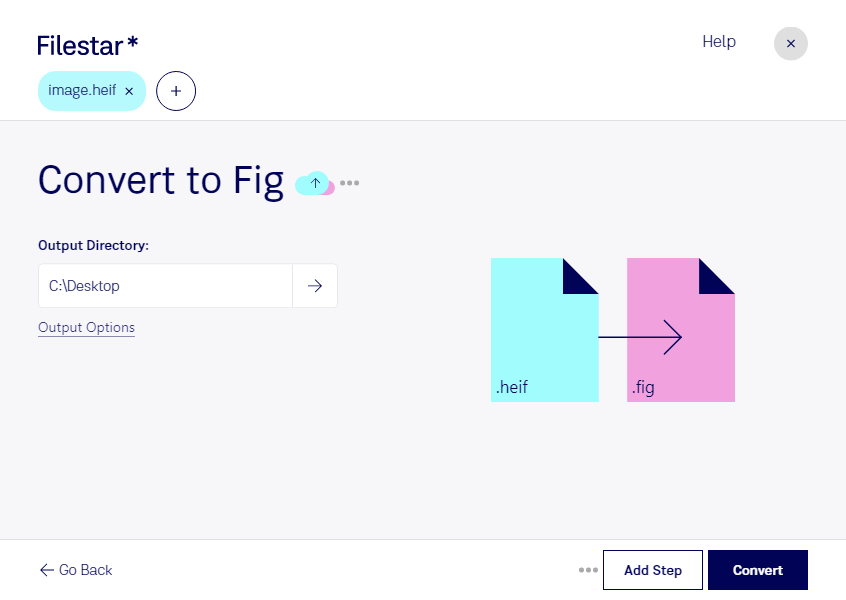
  1. Filestar の最新バージョンをダウンロードしてインストールします。

  2. デスクトップ上の1つ以上のHeifファイルを右クリックし、Convert with Filestarを選択します。

  3. 検索ボックスにconvert to figと入力します。

  4. Convertを押します。

heifをfigに変換

.heifと.figの違いは何ですか?

拡張子
.heif
.fig
形式
バイナリ
カテゴリー
ラスター画像
ベクター画像
開発元
Apple
XFig
説明
HEIF形式は、HEVC(High-Efficiency Video Coding)をベースとした画像ファイルコンテナで、1つまたは複数の画像を格納でき、Apple Live Photosの標準画像形式です。ファイルサイズが小さく、可逆圧縮によって高品質な写真を保持できるため、JPEG形式に代わって採用されました。
ベクター画像として線画を作成するために使用するファイルです。テキストオブジェクト、スプライン、図形、円弧、線、矢印を含みます。色のセット、画像、スケッチを含めることもできます。当初はXfig描画プログラム用に開発されましたが、現在はほかの描画ソフトでも使用されています。
MIMEタイプ
image/heif
application/x-xfig
サンプル
sample.heif

今すぐHeifをfigに変換

数分で始められます

heifをfigに変換すると、高効率画像ファイルとして保存した写真や画像を、XFigを使う制作工程に取り入れやすくなります。FilestarはWindowsとmacOSで動作するファイル変換・処理ソフトです。パソコン上で変換でき、複数のファイルをまとめて処理する一括変換にも対応しています。

heifはピクセルで画像を表現するラスター画像形式です。一方、figは線や図形などを扱うベクター画像形式のXFigファイル形式です。ただし、形式を変換するだけで、写真の被写体が編集可能な線や図形に自動で置き換わるとは限りません。変換後はXFigで表示状態を確認し、必要に応じてレイアウトや注釈を調整すると、用途に合った図版を作成しやすくなります。

例えば、研究者が実験写真を説明図に組み込む場合や、技術者が現場画像を使って設備の配置や構造を解説する場合に役立ちます。技術資料を制作する担当者にとっても、撮影した画像をXFigで扱う資料へ取り込むための選択肢になります。大量の画像を扱う業務では、一括変換によってファイルごとの繰り返し作業を減らせます。

クラウド型の変換サービスと異なり、ローカル処理では変換のために画像を外部サーバーへアップロードする必要がありません。未公開の研究データ、顧客の写真、社内設備の画像などを外部へ渡す機会を減らせる点がメリットです。機密性の高い資料では、パソコン自体のアクセス管理も併せて行うと安心です。対応する変換内容や業務での使い方については、お気軽にお問い合わせください。

最終更新日:
