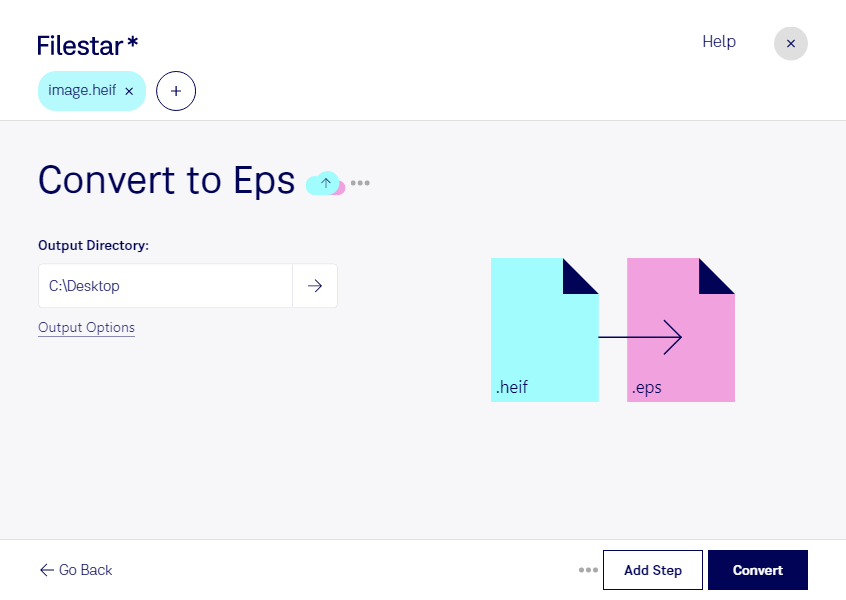
heifをepsに変換すると、スマートフォンなどで撮影した写真を、epsを扱うデザイン・印刷工程に取り込みやすくなります。FilestarはWindowsとmacOSで使えるファイル処理ソフトです。パソコン上で複数のファイルをまとめて変換できるため、撮影素材や商品画像を1点ずつ処理する手間を減らせます。
heifは高効率画像ファイルで、写真を画素で表現するラスター画像です。一方、epsはEncapsulated PostScriptファイルで、ベクター画像に用いられる形式ですが、ラスター画像も格納できます。そのため、heifをepsに変換しても、写真が自動的にベクター化されるわけではありません。拡大時の品質は元画像の解像度に左右されるため、印刷サイズに合った素材を用意することが大切です。
例えば、グラフィックデザイナーがパンフレット用の写真素材を整える場合や、印刷会社の制作担当者が指定されたeps形式で画像を受け渡す場合に役立ちます。ECサイトの商品写真を紙のカタログにも活用したい担当者にとっても、一括変換は準備作業の効率化につながります。納品先が求める形式や解像度を確認してから処理すると、手戻りを抑えられます。
ローカルで変換すれば、画像をクラウド上の変換サービスにアップロードする必要がありません。未公開の商品写真や顧客から預かった素材などを外部に送信する機会を減らせる点は、機密性を重視する業務でメリットになります。端末のアクセス管理も行いながら、制作環境に合った運用を検討できます。対応する処理や導入について確認したい場合は、Filestarまでお問い合わせください。