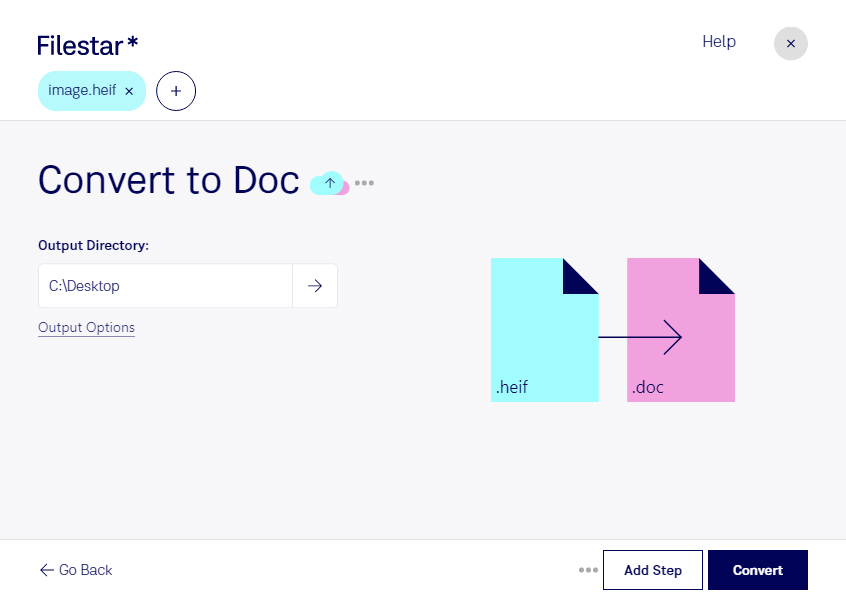
スマートフォンなどで撮影したheif画像を、業務資料として扱いやすい形式にしたい場合は、Filestarでheifをdocに変換できます。heifは高効率画像ファイルに分類されるラスター画像形式、docはMicrosoft Wordで利用されるWordドキュメント形式です。画像を文書形式にすることで、写真を中心とした資料を共有し、その後の説明文の追加やレイアウト調整につなげやすくなります。
不動産業では物件写真を紹介資料に、建設業では現場写真を点検報告書に活用する場面で役立ちます。商品撮影を行う販売担当者にとっても、写真に仕様や補足説明を添えた提案資料を作成する際に便利です。なお、画像から文書への変換と、画像内の文字を編集可能なテキストにする処理は異なります。文字の編集が必要な場合は、OCRへの対応も確認してください。
FilestarはWindowsとmacOSに対応したデスクトップソフトウェアです。複数ファイルの一括変換にも対応しているため、撮影枚数が多い案件でも、1件ずつ変換を繰り返す手間を減らせます。定期的に写真を受け取り、文書形式で納品する業務にも取り入れやすい処理方法です。
パソコン上でローカル処理するため、画像を外部サーバーへアップロードする必要がありません。クラウドへの送信に伴う情報漏えいリスクを抑えられる点は、顧客情報や未公開の商品、施設内部が写った画像を扱う際の利点です。利用するパソコンのアクセス管理もあわせて行うことで、より安全な運用につながります。業務に合った変換方法や一括処理については、お気軽にお問い合わせください。