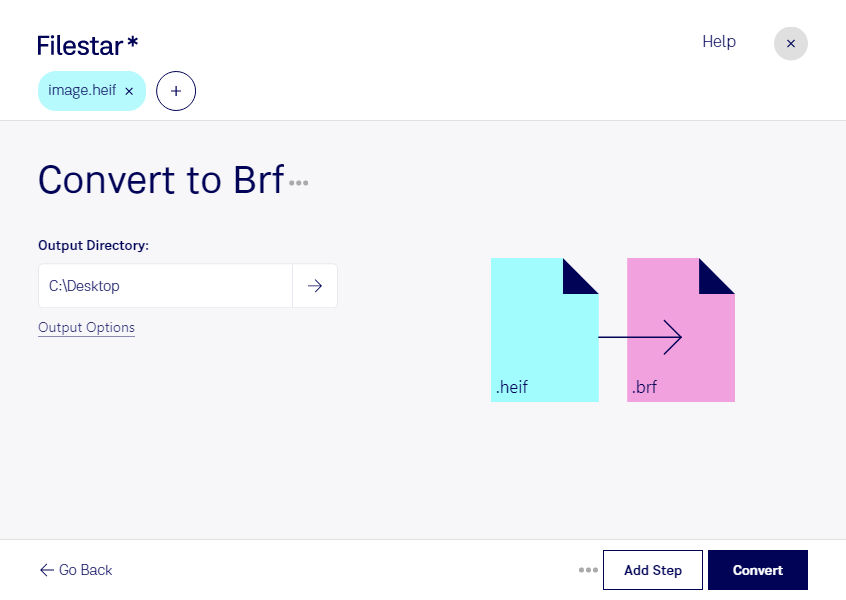
heifは、写真などを効率よく保存できる高効率画像ファイルで、ラスター画像に分類されます。一方、brfは点字対応形式で、点字表示機器や点字プリンターなどで利用されます。heifをbrfに変換する目的は、画像をそのまま保存し直すことではなく、画像に含まれる情報を点字で読める資料へ整えることです。
こうした作業は、教材を準備する教育関係者、案内資料を作成する福祉施設の担当者、アクセシブルな出版物を制作する編集者などに役立ちます。ただし、画像形式の変換だけで正確な点字資料が完成するわけではありません。画像内の文字の読み取りや点訳、写真・図表の説明文の作成に加え、出力先の機器に合わせた確認が必要です。
FilestarはWindowsとmacOSに対応したデスクトップソフトウェアです。複数ファイルの一括変換・処理に対応しているため、多数の資料を扱う際も、同じ操作を繰り返す手間を減らせます。heifからbrfへの作業では、必要な前処理と利用できるskillsを確認し、少数のファイルで結果を検証してからまとめて処理すると安心です。
パソコン上でローカル処理を行えば、資料をクラウド上へアップロードせずに扱えるため、外部へのデータ送信や保存に伴うリスクを抑えられます。氏名が含まれる教材や未公開の原稿など、慎重な取り扱いが必要な資料にも適した方法です。保存先のアクセス権限にも配慮しながら運用できます。
heifをbrfに変換するための対応状況や、資料に合った処理手順、一括処理の活用については、お気軽にお問い合わせください。