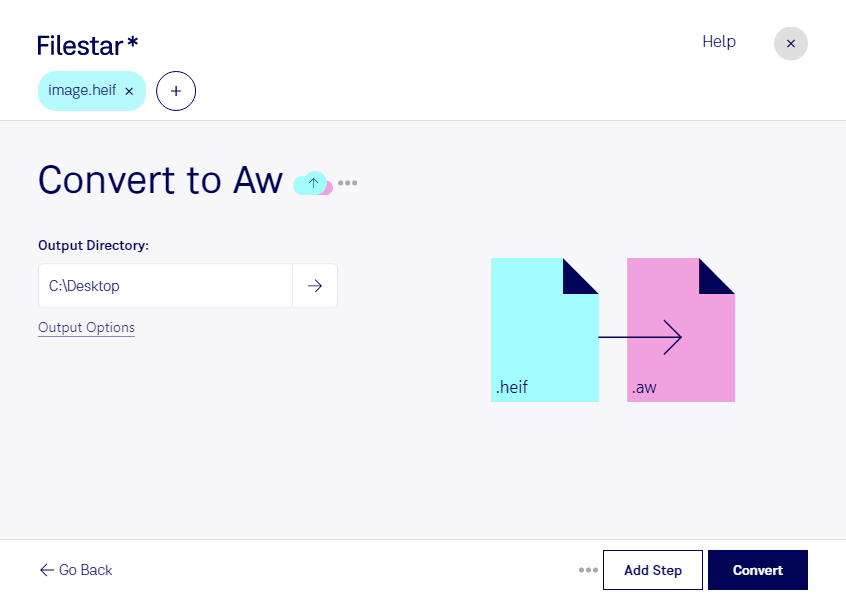
Heifをawに変換

  1. Filestar の最新バージョンをダウンロードしてインストールします。

  2. デスクトップ上の1つ以上のHeifファイルを右クリックし、Convert with Filestarを選択します。

  3. 検索ボックスにconvert to awと入力します。

  4. Convertを押します。

heifをawに変換

.heifと.awの違いは何ですか?

拡張子
.heif
.aw
形式
バイナリ
バイナリ
カテゴリー
ラスター画像
その他
開発元
Apple
Microsoft
説明
HEIF形式は、HEVC(High-Efficiency Video Coding)をベースとした画像ファイルコンテナで、1つまたは複数の画像を格納でき、Apple Live Photosの標準画像形式です。ファイルサイズが小さく、可逆圧縮によって高品質な写真を保持できるため、JPEG形式に代わって採用されました。
AWはAnswer Wizardファイルの略で、主にMicrosoft Officeアプリケーション、特にMicrosoft Wordとその統合ヘルプシステムに関連付けられています。AWファイルは、Answer Wizard機能で使用するインデックスやデータを保存するために設計されており、Microsoft Officeプログラムの使い方について、ヘルプや質問への回答を検索して得られるようにします。Answer Wizardでは自然な言葉で質問を入力できるため、必要なヘルプをより直感的に見つけられます。入力された質問に応じてAWファイルのデータベースを検索し、関連するヘルプを提供します。
MIMEタイプ
image/heif
application/applixware
サンプル
sample.heif

今すぐHeifをawに変換

数分で始められます

heifをawに変換したい場合は、まず出力ファイルの用途を確認することが大切です。heifは写真などを効率よく保存する高効率画像ファイルで、ラスター画像に分類されます。一方、awはAnswer Wizardファイルで、画像形式ではなく、ヘルプの検索などに使われる「その他」のファイルです。拡張子を変更するだけでは、利用できるawファイルにはなりません。

FilestarはWindowsとmacOSで利用できるファイル変換・処理ソフトです。対応するskillsでは複数ファイルの一括変換や処理ができるため、画像を1枚ずつ扱う手間を減らせます。ただし、heifからawへの直接変換については、対応するskillの有無と、出力が目的のシステムで利用できるかを事前に確認する必要があります。

こうした形式の違いが重要になるのは、ソフトウェアのヘルプ制作や技術文書の整備です。たとえば、テクニカルライターがheifの操作画面画像を説明資料に使う場合や、開発担当者が既存のAnswer Wizard関連資産を保守する場合です。画像の加工とawの生成を別の工程として整理すると、必要な処理や制作ツールを選びやすくなります。

社内画面や未公開製品の写真を扱う際は、ローカル処理も選定のポイントです。パソコン内で処理すれば、クラウドへファイルをアップロードする方式に比べて、第三者のサーバーへの送信・保管に伴う情報漏えいリスクを抑えられます。端末のアクセス管理と併せて運用すると、機密データを管理しやすくなります。

契約前に対応範囲を確認したい場合や、複数ファイルを扱う作業に適した処理を探している場合は、元ファイルと希望する出力の用途を添えてお問い合わせください。

最終更新日: