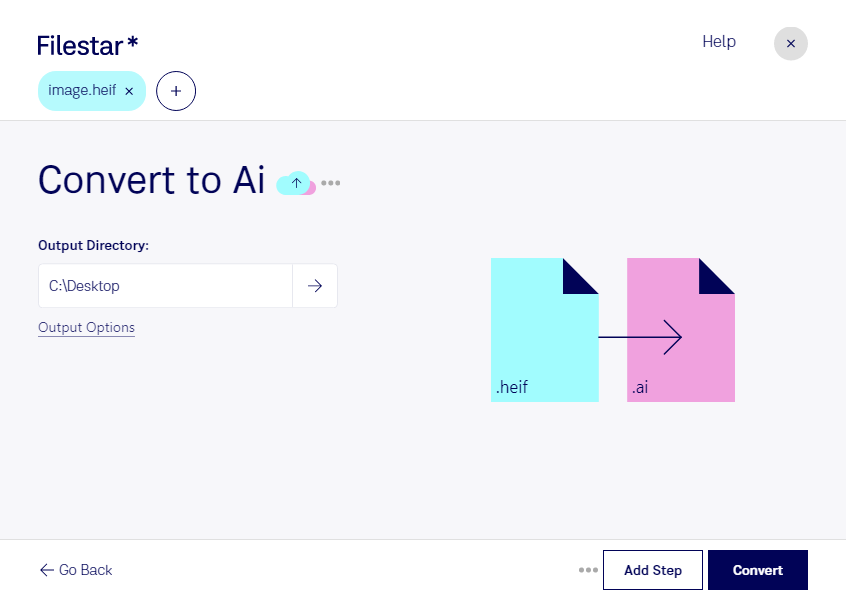
スマートフォンなどで撮影したheif画像を、デザイン制作で使いやすい形式に整えたいときに役立つのがFilestarです。WindowsとmacOSに対応し、heifをaiに変換する作業をパソコン上で進められます。複数のファイルをまとめて処理できるため、画像を1点ずつ変換する手間を減らせます。
heifは、写真などを効率よく保存できる高効率画像ファイルで、ラスター画像に分類されます。一方、aiはベクター画像を扱うAdobe Illustratorファイルです。ただし、形式を変換するだけで、写真が自由に編集できるベクターパスになるとは限りません。輪郭の編集や拡大に適したデータが必要な場合は、変換後の内容を確認し、用途に応じてAdobe Illustratorで画像トレースなどの追加処理を行います。
たとえば、グラフィックデザイナーが商品写真を販促物の制作工程に取り込む場合や、広告制作担当者が撮影素材をデザイン用に整理する場合に活用できます。多数の素材を扱う制作会社や印刷関連の業務では、一括変換によって準備作業を効率化し、レイアウトや仕上がりの確認に時間を充てられます。
ファイルをローカルで処理できる点も、業務用途では重要です。未公開の商品写真や顧客から預かった素材をクラウドにアップロードせずに扱えるため、外部へのデータ送信に伴う漏えいリスクを抑えられます。保存先やアクセス権限は、社内の管理方針に合わせて設定してください。変換後の活用方法や一括処理の導入については、お気軽にお問い合わせください。