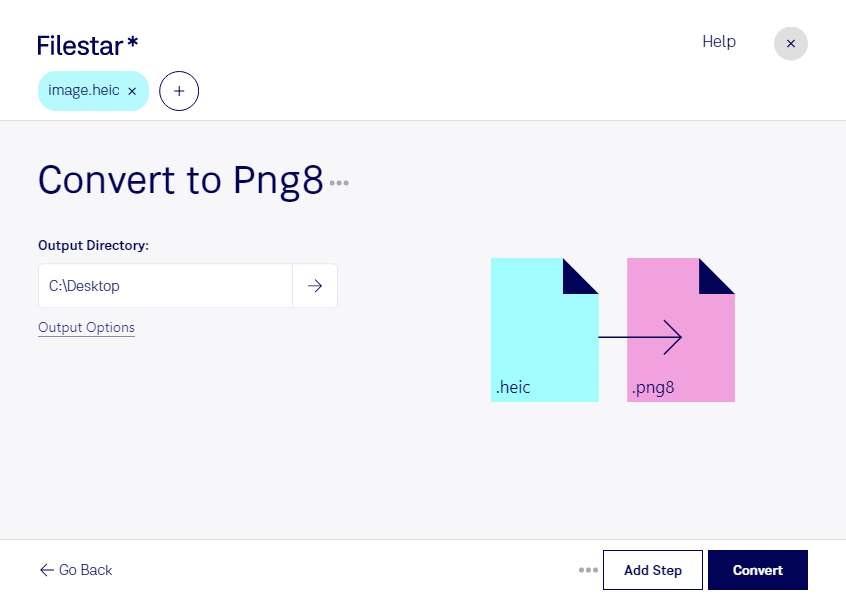
Heicをpng8に変換

  1. Filestar の最新バージョンをダウンロードしてインストールします。

  2. デスクトップ上の1つ以上のHeicファイルを右クリックし、Convert with Filestarを選択します。

  3. 検索ボックスにconvert to png8と入力します。

  4. Convertを押します。

heicをpng8に変換

.heicと.png8の違いは何ですか?

拡張子
.heic
.png8
形式
バイナリ
バイナリ
カテゴリー
ラスター画像
ラスター画像
開発元
Moving Picture Experts Group
PNG Working Group
説明
主に携帯電話の写真の保存に使われる画像ファイル形式で、High Efficiency Image Format(HEIF)で保存されます。1枚以上の画像と、各画像を説明するメタデータを格納します。.heifファイルとも呼ばれます。
PNG ファイルは、Portable Network Graphic(PNG)形式で保存された画像ファイルです。インデックスカラーのビットマップを含み、.GIF ファイルに似た可逆圧縮を使用しますが、著作権上の制約はありません。PNG ファイルは、Web 用の画像を保存するためによく使われます。
MIMEタイプ
image/heic
image/png

今すぐHeicをpng8に変換

数分で始められます

スマートフォンで撮影したheic画像を、Webサイトや制作ツールで扱いやすい形式にしたい場合は、Filestarでpng8に変換できます。WindowsとmacOSに対応したデスクトップソフトなので、普段使っているパソコンで画像の変換作業を進められます。

heicは、高い圧縮効率で写真を保存できるラスター画像形式です。一方、png8は最大256色のパレットを使うラスター画像形式で、色数の少ない画像ではファイルサイズを抑えやすい特徴があります。ただし、写真の繊細なグラデーションや色合いは変換によって失われる場合があります。色の再現性を重視する用途では、変換後の仕上がりを確認することが大切です。

Webデザイナーが限られた色数の素材を用意するときや、ECサイトの運営担当者が商品画像から小さなプレビュー用素材を作成するときに役立ちます。Filestarなら複数のheicファイルをまとめて変換できるため、画像を1枚ずつ処理する手間を減らし、継続的な制作業務を効率化できます。

変換はパソコン上で行うため、画像をクラウドの外部サーバーへアップロードする必要がありません。顧客から預かった写真や公開前の商品画像など、機密性の高い素材を第三者へ送信するリスクを抑えられます。用途に合う変換方法や、まとめて処理する作業への導入については、お気軽にお問い合わせください。

最終更新日: