Heicをpjpgに変換

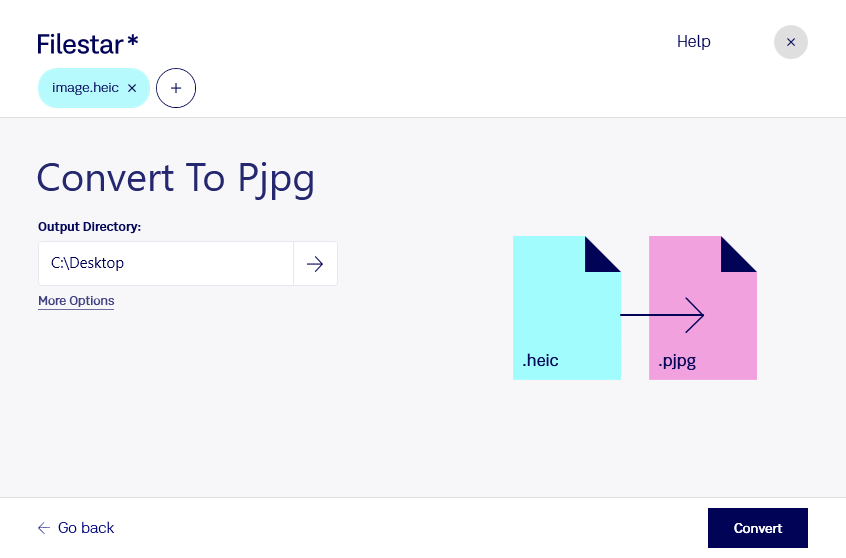
  1. Filestar の最新バージョンをダウンロードしてインストールします。

  2. デスクトップ上の1つ以上のHeicファイルを右クリックし、Convert with Filestarを選択します。

  3. 検索ボックスにconvert to pjpgと入力します。

  4. Convertを押します。

heicをpjpgに変換

.heicと.pjpgの違いは何ですか?

拡張子
.heic
.pjpg
形式
バイナリ
バイナリ
カテゴリー
ラスター画像
ラスター画像
開発元
Moving Picture Experts Group
JPEG
説明
主に携帯電話の写真の保存に使われる画像ファイル形式で、High Efficiency Image Format(HEIF)で保存されます。1枚以上の画像と、各画像を説明するメタデータを格納します。.heifファイルとも呼ばれます。
PJPEGファイルは、プログレッシブJPEG形式(PJPEG)で作成されたビットマップ画像です。ダウンロード中の画像がぼやけた状態から最終的な鮮明な画像へと段階的に表示されるよう、符号化されたビットマップデータを含みます。PJPEGファイルでは、画像全体が表示されるまで、水平線を1本おきに描画していく場合もあります。
MIMEタイプ
image/heic
image/pjpeg
サンプル
sample.heic

今すぐHeicをpjpgに変換

数分で始められます

スマートフォンで撮影したheic形式の写真を、画像制作や公開用の素材として活用したい場合に便利なのが、Filestarによるpjpgへの変換です。heicはHigh Efficiency Image Formatのラスター画像で、高効率な圧縮が特徴です。pjpgはプログレッシブ JPEG 画像のラスター画像で、読み込みの進行に合わせて全体の粗い表示から細部まで段階的に描画できます。

FilestarはWindowsとmacOSに対応するデスクトップソフトウェアです。複数のheicファイルをまとめて変換できるため、写真を1枚ずつ処理する手間を減らせます。大量の撮影素材を扱う際にも、一括変換で作業を進めやすくなります。

例えば、ECサイトの運営担当者が商品写真を掲載用に準備する場合や、Webデザイナーがページ用の画像素材を整える場合に役立ちます。写真家や制作会社にとっても、撮影データを納品先の指定形式に合わせる工程で活用できます。変換時には再圧縮によって画質が変わる場合があるため、元のheicを保管し、仕上がりと使用先のpjpg対応を確認すると安心です。

ファイルはクラウドへアップロードせず、パソコン上で変換します。外部サービスに画像を預ける必要がないため、未公開の商品写真や個人情報を含む素材の取り扱いで、情報の露出を抑えられます。業務に合わせた一括変換の運用や導入については、お気軽にお問い合わせください。

最終更新日: