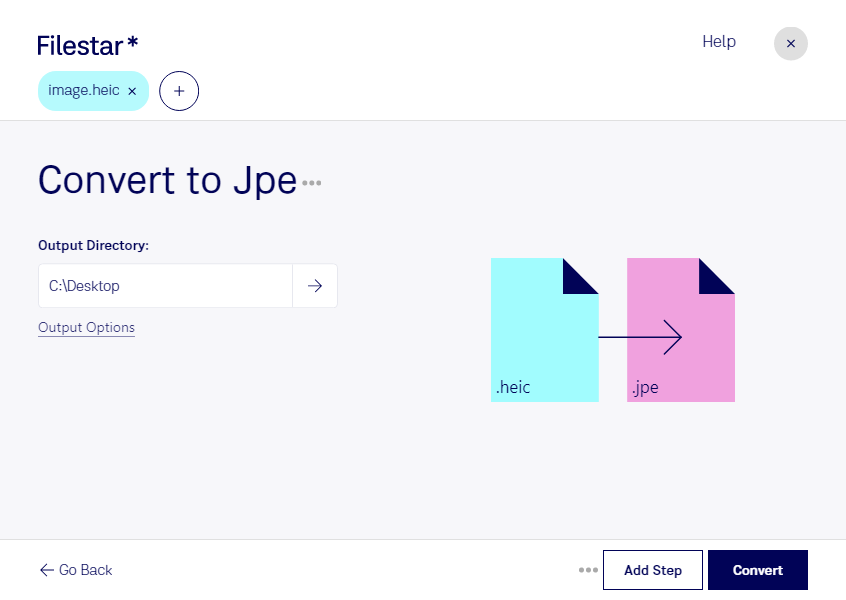
スマートフォンで撮影したheic画像を、業務用ソフトや納品先で扱いやすい形式に変えたいときに役立つのが、Filestarです。WindowsとmacOSに対応したデスクトップアプリで、heicをjpeに変換する作業をパソコン内で進められます。
heicは、High Efficiency Image Formatを用いたラスター画像ファイルです。高い圧縮効率が特長ですが、利用するソフトによっては対応していない場合があります。一方、jpeはJPEG形式の画像に使われる拡張子の一つで、ラスター画像として写真の共有や掲載に利用できます。受け取り側がjpe拡張子に対応しているかを確認しておくと、受け渡しがスムーズです。
Filestarなら、複数の画像をまとめて変換できるため、1枚ずつ処理する手間を減らせます。写真家が撮影素材を納品用に整える場合、不動産担当者が物件写真を掲載用に準備する場合、EC担当者が商品画像を管理システム向けに揃える場合などに便利です。JPEG形式は非可逆圧縮のため、再編集に備えて元のheicファイルを保管しておくことをおすすめします。
ローカルで変換する利点は、画像を変換用クラウドにアップロードする必要がないことです。顧客の顔写真、物件内部の写真、公開前の商品画像などを外部サービスに送信するリスクを抑えられます。機密性の高い画像を扱う業務にも取り入れやすい方法です。対応形式や一括変換の活用方法については、お気軽にお問い合わせください。