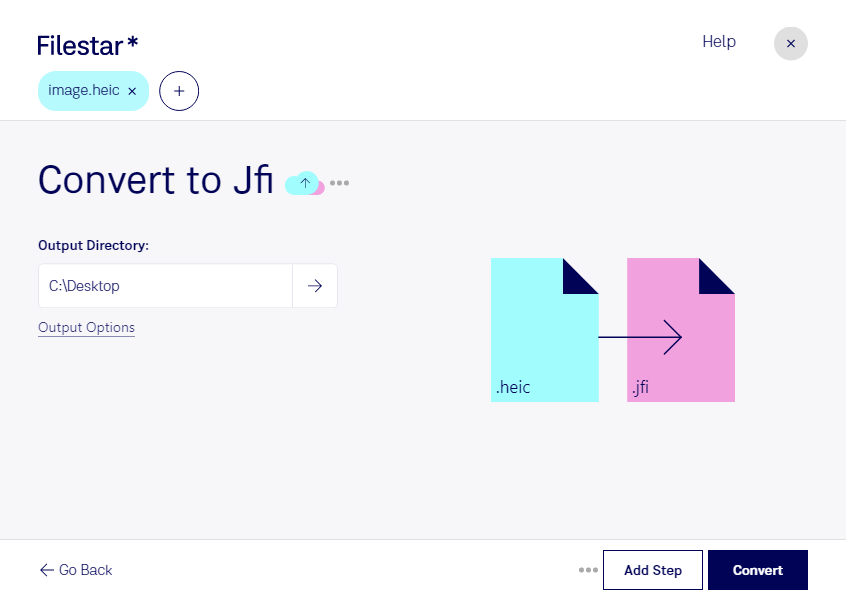
Heicをjfiに変換

  1. Filestar の最新バージョンをダウンロードしてインストールします。

  2. デスクトップ上の1つ以上のHeicファイルを右クリックし、Convert with Filestarを選択します。

  3. 検索ボックスにconvert to jfiと入力します。

  4. Convertを押します。

heicをjfiに変換

.heicと.jfiの違いは何ですか?

拡張子
.heic
.jfi
形式
バイナリ
バイナリ
カテゴリー
ラスター画像
ラスター画像
開発元
Moving Picture Experts Group
JPEG Group
説明
主に携帯電話の写真の保存に使われる画像ファイル形式で、High Efficiency Image Format(HEIF)で保存されます。1枚以上の画像と、各画像を説明するメタデータを格納します。.heifファイルとも呼ばれます。
JPEG(Joint Photographic Experts Group)が開発したJFIファイルは、コンピューターのプラットフォームやプログラム間でjpeg形式のデータを転送するために使用されます。フルカラーパレットの圧縮ビットマップ画像が含まれています。
MIMEタイプ
image/heic
image/jpeg

今すぐHeicをjfiに変換

数分で始められます

スマートフォンで撮影したheic画像を、仕事で使う画像形式にそろえたいときに役立つのがFilestarです。heicはHigh Efficiency Image Formatのラスター画像で、高い圧縮効率が特徴です。一方、jfiはJPEGファイル交換画像のラスター画像です。受け渡し先や業務システムでjfi形式が指定されている場合に、変換して活用できます。

FilestarはWindowsとmacOSに対応したデスクトップソフトです。複数のheicファイルをまとめてjfiに変換できるため、画像を1枚ずつ処理する手間を減らせます。撮影データや商品写真など、枚数の多い画像を整理する作業にも適しています。

写真制作では納品形式の統一に、EC運営では商品画像の準備に、不動産業では物件写真の受け渡しに活用できます。ただし、jfiの拡張子を受け付けるかは利用先によって異なります。事前に対応形式を確認し、変換後の画質や色の見え方もチェックすると安心です。元のheicファイルは保管しておくことをおすすめします。

変換はパソコン内で行うため、画像をクラウドの変換サービスへアップロードする必要がありません。社外へのデータ送信や外部サービスでの保存に伴うリスクを抑えられ、未公開の商品写真や顧客情報を含む画像も管理しやすくなります。業務での一括変換や導入について確認したいことがあれば、お気軽にお問い合わせください。

最終更新日: