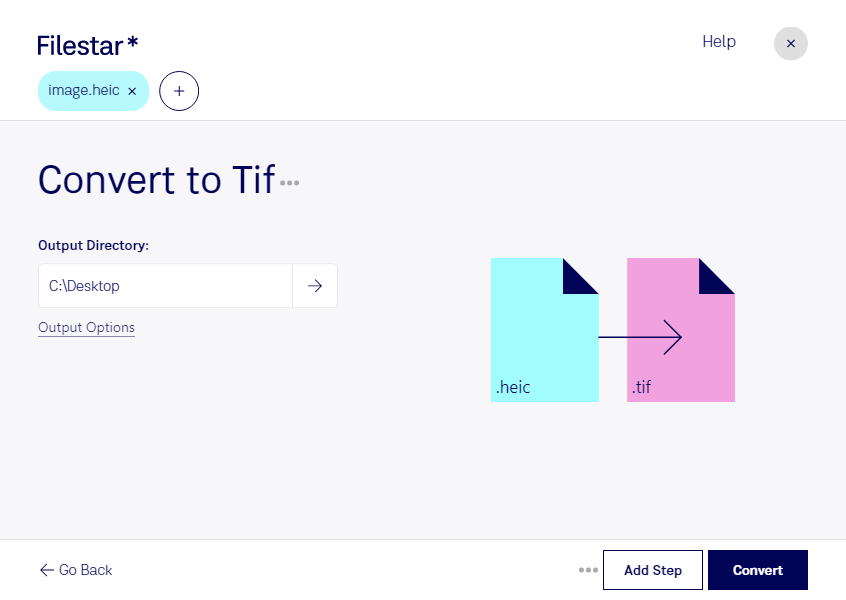
スマートフォンで撮影したheic画像を、編集や印刷に使いやすい形式へ整えたいときに役立つのがFilestarです。WindowsとmacOSに対応したデスクトップソフトで、heicをtifに変換できます。複数のファイルをまとめて処理できるため、撮影データが多い場合も、1枚ずつ変換する手間を減らせます。
heicはHigh Efficiency Image Formatのラスター画像で、容量を抑えながら写真を保存できる形式です。一方、tifはタグ付き画像のラスター画像形式で、写真編集や印刷、スキャン資料の保存などに広く使われています。heicに対応していない編集ソフトや納品先のワークフローに合わせたい場合、tifへの変換が有効です。ただし、変換によって元の写真にない細部が復元されるわけではなく、ファイル容量が増える場合もあります。
たとえば、写真家が撮影素材を編集工程へ渡すとき、デザイナーが印刷用の画像素材を準備するとき、建築・不動産業の担当者が現場写真を報告書制作に使うときに活用できます。一括変換なら、案件ごとに集めた画像の形式をまとめてそろえられ、後工程での取り扱いもスムーズになります。
Filestarはオンライン変換サービスではなく、パソコン上でローカルに変換するソフトです。画像をクラウドへアップロードせずに処理することで、外部へのデータ送信に伴う漏えいや意図しない共有のリスクを抑えられます。人物写真や未公開の商品画像など、慎重な取り扱いが必要な素材にも適しています。導入や契約前に確認したい処理内容、業務での使い方については、お気軽にお問い合わせください。