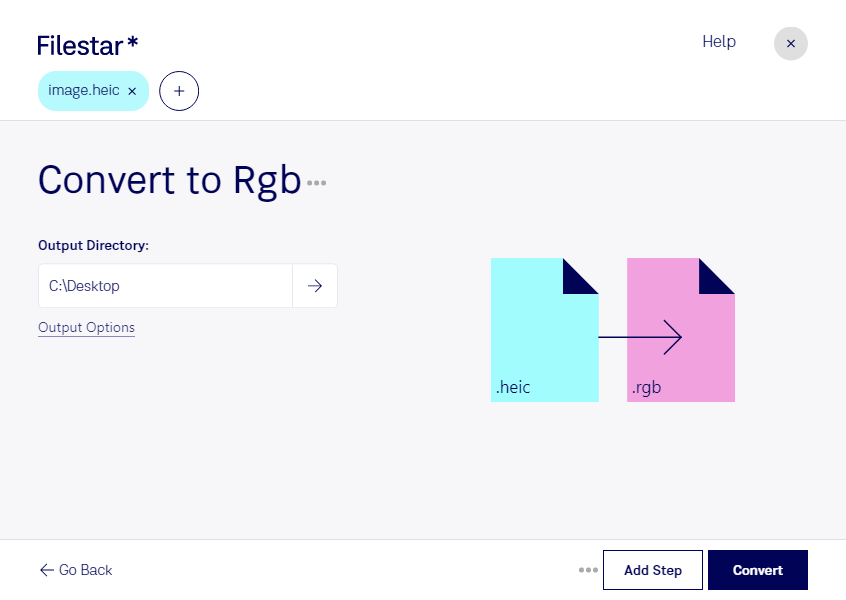
スマートフォンで撮影したheic画像を、業務で使うソフトウェアに合わせて変換したい場合に、Filestarが役立ちます。WindowsとmacOSで利用でき、heicをrgbに変換する作業をパソコン上で進められます。
heicはHigh Efficiency Image Formatのラスター画像ファイルで、高い圧縮効率が特徴です。一方、rgbはRGB ビットマップのラスター画像ファイルです。rgb形式を指定する画像処理ソフトウェアや制作工程に合わせて変換することで、撮影した素材を次の作業へ引き渡しやすくなります。
例えば、写真編集者が撮影素材を処理環境に取り込む場合や、デザイナーが指定形式で画像を納品する場合に活用できます。画像解析の担当者が、rgb形式を受け付けるツールに入力データをそろえる用途にも適しています。拡張子がrgbでも、対応する仕様はソフトウェアによって異なるため、事前に少数の画像で読み込みと色の見え方を確認すると安心です。
Filestarは複数ファイルの一括変換にも対応しています。画像を1枚ずつ処理する手間を減らし、撮影日や案件ごとにまとめた素材を効率よく変換できます。大量の画像を扱う業務でも、繰り返し作業の負担を抑えられます。
変換はクラウドではなく、ローカルのパソコン上で行います。画像を外部サーバーへアップロードする必要がないため、顧客の写真、未公開の制作素材、社内資料などを第三者の環境に預けるリスクを抑えられます。
利用するソフトウェアとの適合性や、一括変換を取り入れた業務運用については、お気軽にお問い合わせください。