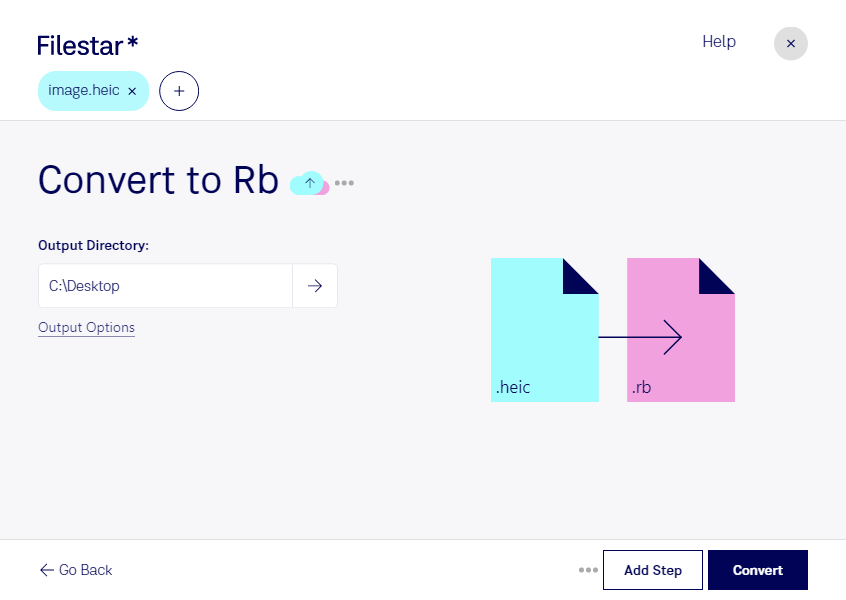
heicをrbに変換すると、写真や画像資料をRocket eBook形式の電子書籍として利用できます。heicは、高い圧縮効率を持つHigh Efficiency Image Formatのラスター画像ファイルです。一方、rbはRocket eBook向けの電子書籍ファイルで、変換を検討する際は、利用する端末や閲覧ソフトがrbに対応しているかを確認することが大切です。
FilestarはWindowsとmacOSで動作する、パソコンにインストールして使うファイル変換・処理ソフトです。複数のファイルをまとめて変換できるため、撮影した資料や保存済みの画像を1件ずつ処理する手間を減らせます。同じ変換を繰り返す業務でも、まとまった単位で作業を進められます。
例えば、Rocket eBook対応環境を運用している出版社の制作担当者や、旧来の電子書籍端末向けに資料を整えるアーカイブ担当者に役立ちます。heicで保存された図版や記録写真を既存の閲覧環境に合わせたい場合に、形式の違いを解消できます。ただし、画像から電子書籍への変換は文字の編集や検索が可能になることを意味しません。変換後は、画像の見え方や表示順序を確認してください。
業務資料を扱う場合は、処理する場所も重要です。パソコン上でのローカル処理なら、変換のためにファイルを外部のクラウドへアップロードする必要がなく、第三者のサーバーに資料を預けるリスクを抑えられます。端末のアクセス管理も行うことで、未公開の図版や社内資料をより慎重に扱えます。利用予定の端末や処理したいファイルについて、Filestarへお問い合わせください。