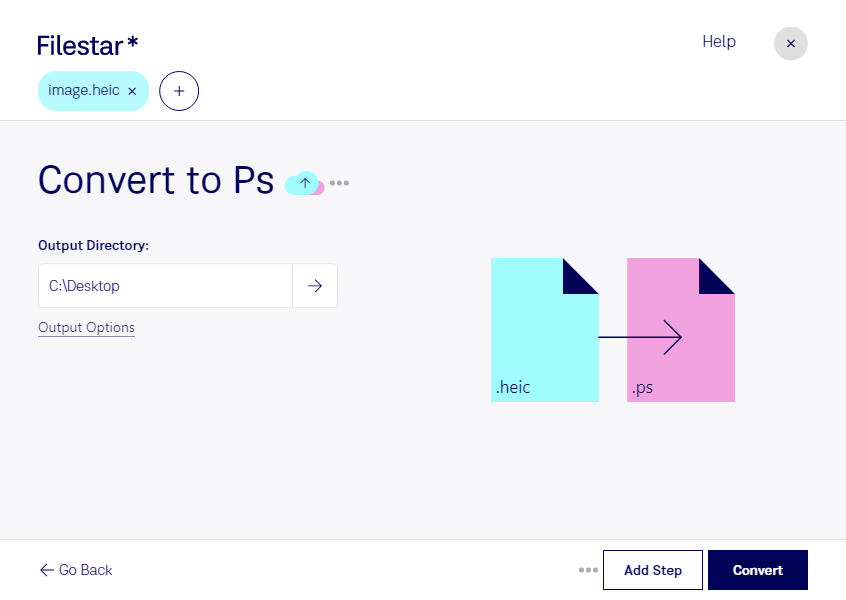
iPhoneなどで撮影したheic画像を、印刷や制作の工程で扱えるps形式に変換したい場合に、Filestarが役立ちます。WindowsとmacOSに対応したデスクトップソフトで、パソコン上でファイルを変換できます。
heicはHigh Efficiency Image Formatのラスター画像で、写真を効率よく保存できる形式です。一方、psはページの描画内容を記述するPostScriptファイルで、ベクター画像に分類されますが、ラスター画像も格納できます。heicをpsに変換しても、写真が自動的にベクターの線や図形になるわけではありません。画像をPostScriptに対応した制作・出力工程へ受け渡すための変換として活用できます。
たとえば、印刷会社で顧客から受け取った写真素材を扱う担当者や、出版物の制作スタッフ、PostScriptを利用する出力環境で作業するグラフィックデザイナーに適しています。Filestarでは複数のファイルをまとめて変換できるため、大量の写真を1点ずつ処理する手間を減らせます。納品先の仕様に合わせ、変換後の画像や出力結果を確認しておくと安心です。
ローカルで処理できることも、業務利用では重要です。クラウドへ画像をアップロードする必要がなく、外部サービスへのデータ送信や保存に伴うリスクを抑えられます。未公開の商品写真や顧客の画像などを扱う際にも、社内の情報管理方針に沿って運用しやすくなります。対応ファイルや業務への導入について確認したい場合は、お気軽にお問い合わせください。