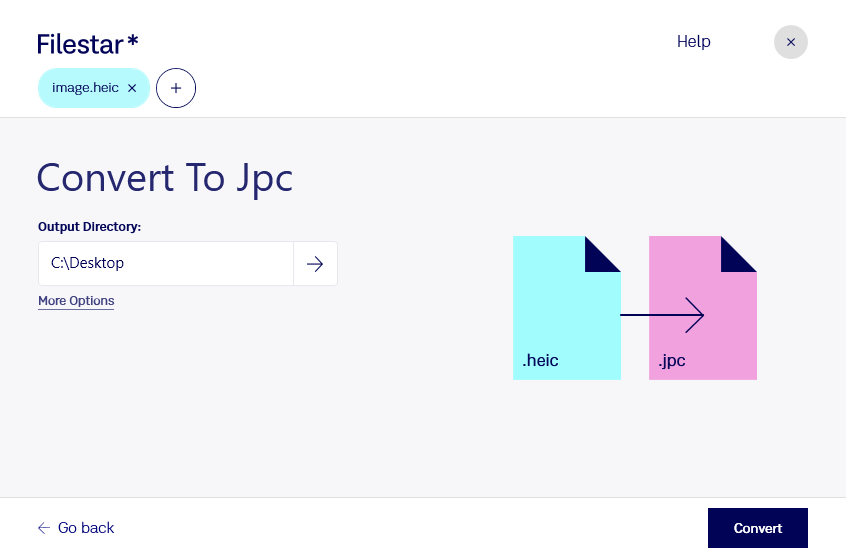
スマートフォンで撮影したheic画像を、JPEG 2000対応の業務システムで活用したい場合に、Filestarでheicをjpcに変換できます。WindowsとmacOSの両方に対応しているため、普段使っているパソコンで画像の形式を整えられます。
heicはHigh Efficiency Image Formatのラスター画像ファイルです。一方、jpcはJPEG 2000コードストリームファイルで、こちらもラスター画像を扱います。jpcは画像の圧縮データを格納する形式であり、jp2とはファイル構造が異なります。納品先や取り込み先がjpcに対応しているかを確認してから変換すると、受け渡しをスムーズに進められます。
複数の画像をまとめて変換できるため、撮影データを1枚ずつ処理する手間を減らせます。写真制作では指定形式での納品準備に、デジタルアーカイブ業務ではJPEG 2000対応の保存・閲覧システムに取り込む画像の準備に役立ちます。大量の素材を扱う制作担当者にも、一括処理は作業効率の向上につながります。
Filestarはパソコン内で変換処理を行うソフトウェアです。クラウドへ画像をアップロードする必要がないため、外部サーバーへの転送や保管に伴う情報漏えいリスクを抑えられます。未公開の撮影素材や顧客情報を含む画像を扱う場合も、社内のデータ管理方針に沿って運用しやすくなります。業務に合わせた変換方法や導入については、お気軽にお問い合わせください。