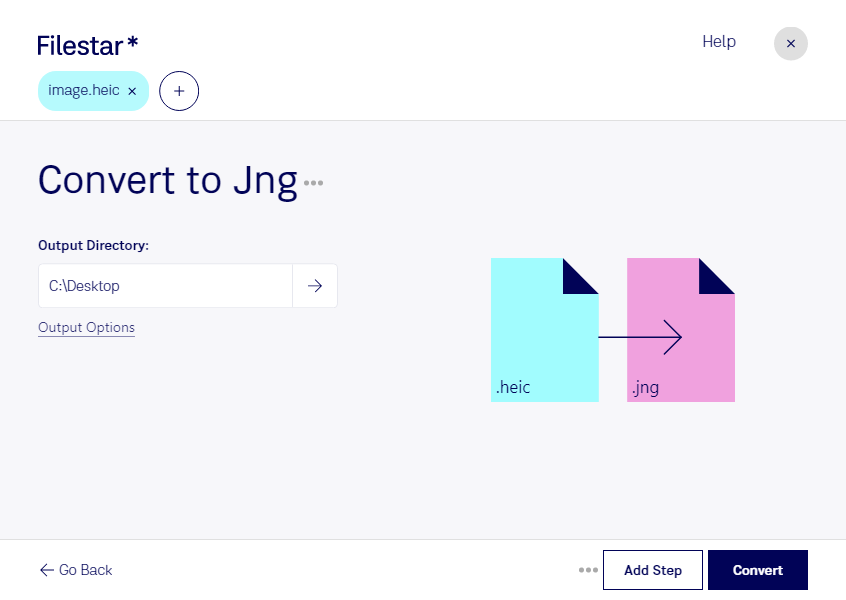
heicをjngに変換するなら、WindowsとmacOSで使えるFilestarで、画像の形式をまとめて整えられます。パソコンにインストールして使用するソフトウェアなので、写真や制作素材を手元で管理しながら変換できます。
heicは、High Efficiency Image Formatに基づくラスター画像形式で、スマートフォンで撮影した写真などに使われています。jngはJPEG Network Graphicというラスター画像形式です。JPEG圧縮の画像データに加えて透明度情報を扱える仕様ですが、利用できるアプリケーションは限られるため、変換先の制作ツールやシステムがjngに対応しているか確認すると安心です。
たとえば、写真家が撮影素材をjng対応の納品先へ渡す場合や、デザイナーが既存の制作環境に合わせて画像形式を統一する場合に役立ちます。画像素材を管理する担当者にとっても、一括変換は作業の効率化につながります。Filestarでは複数のファイルをまとめて処理できるため、1枚ずつ変換する手間を減らせます。
変換をパソコン内で行うことで、クラウドサービスへ元画像をアップロードする必要がなくなります。顧客の写真、未公開の商品画像、社内資料などを外部サーバーへ送信することによる情報漏えいのリスクを抑えやすくなります。機密性の高い素材を扱う場合は、端末のアクセス権限や保存先の管理も大切です。
一括変換の進め方や業務での活用について確認したい場合は、Filestarまでお気軽にお問い合わせください。