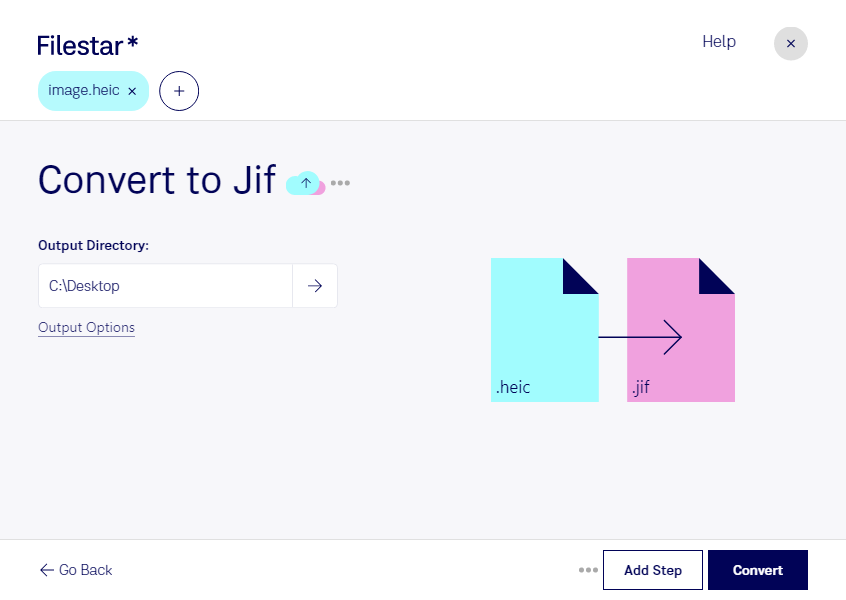
スマートフォンで撮影したheic画像を、納品先や業務システムが指定するjif形式にそろえたい場合に、Filestarが役立ちます。WindowsとmacOSに対応したデスクトップソフトで、パソコン上の画像を変換できます。
heicはHigh Efficiency Image Formatを採用したラスター画像ファイルです。一方、jifはJPEG交換形式のラスター画像ファイルで、JPEG方式の圧縮を使用します。変換時には画質が変わる可能性があるため、元のheicを残し、変換後の画像と利用先の対応形式を確認しておくと安心です。
Filestarなら、複数のheic画像をまとめてjifに変換できます。1枚ずつ処理する手間を減らせるため、大量の写真を扱う業務にも適しています。例えば、写真制作担当者の納品データ準備、不動産会社の物件写真整理、EC運営担当者の商品画像の形式統一など、jifが必要な場面で活用できます。
変換はローカルで行うため、画像をクラウドサービスへアップロードする必要がありません。顧客の顔写真、未公開の商品画像、社内資料などを外部へ送信せずに処理でき、クラウドへの転送や保管に伴う情報漏えいのリスクを抑えられます。パソコン自体のアクセス管理と併せて、機密性の高い画像を扱う環境づくりに役立ちます。
業務に合った画像変換や一括処理の進め方については、Filestarまでお気軽にお問い合わせください。