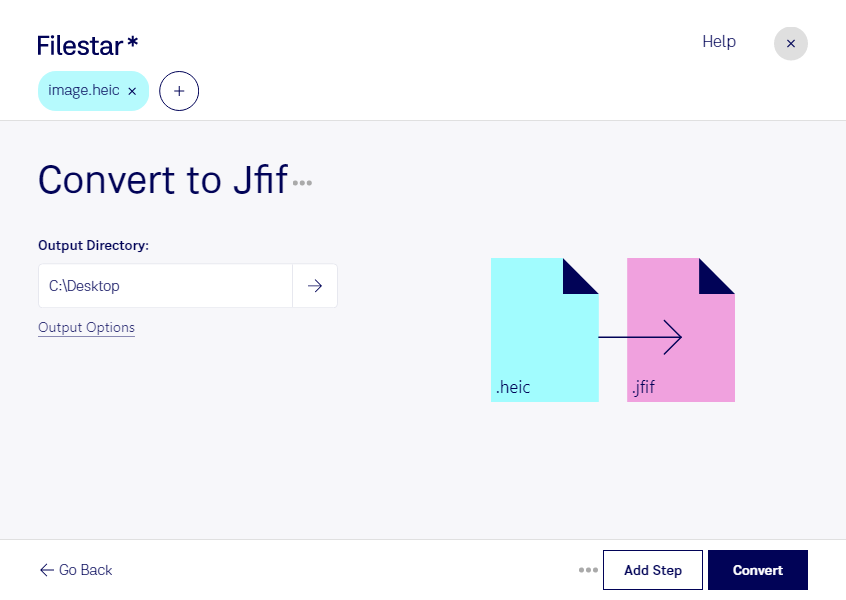
スマートフォンで撮影したheic画像を、業務で使うシステムに取り込めず困っていませんか。Filestarなら、WindowsとmacOSのパソコンでheicをjfifに変換できます。複数の画像をまとめて処理できるため、1枚ずつ変換する手間を減らし、大量の写真を扱う作業も効率化できます。
heicは、High Efficiency Image Formatを用いたラスター画像ファイルです。高い圧縮効率が特徴ですが、利用するソフトによっては読み込めないことがあります。jfifはJPEG ファイル交換形式のラスター画像ファイルで、JPEG画像を受け付ける環境での利用に適しています。ただし、拡張子の対応状況はシステムごとに異なるため、納品先や登録先がjfifを受け付けるか確認すると安心です。
写真撮影の仕事では、撮影画像を取引先の指定形式にそろえる際に役立ちます。Web制作ではサイト掲載用の素材整理、不動産業務では物件写真の登録準備などに活用できます。一括変換で形式を統一すれば、画像の受け渡しや後工程を進めやすくなります。jfifへの変換では非可逆圧縮によって画質が変わる場合があるため、元のheicファイルを保管し、変換後の画像を確認することをおすすめします。
Filestarは画像をパソコン内で変換するため、クラウド上の変換サービスへファイルをアップロードする必要がありません。人物写真や未公開の商品画像、顧客の資料を外部に送信せず処理できることは、情報管理上のリスクを抑えるうえで重要です。業務に合った画像変換や一括処理の使い方については、お気軽にお問い合わせください。