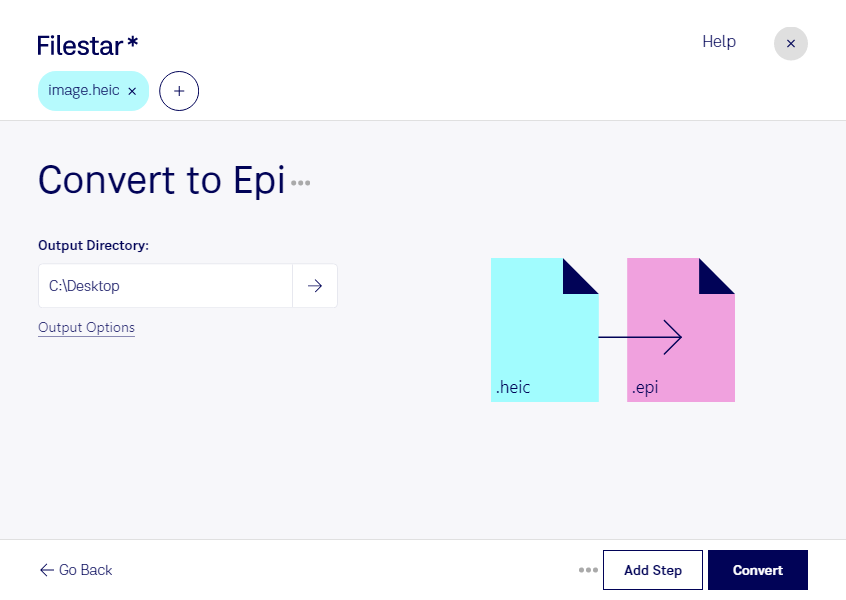
Heicをepiに変換

  1. Filestar の最新バージョンをダウンロードしてインストールします。

  2. デスクトップ上の1つ以上のHeicファイルを右クリックし、Convert with Filestarを選択します。

  3. 検索ボックスにconvert to epiと入力します。

  4. Convertを押します。

heicをepiに変換

.heicと.epiの違いは何ですか?

拡張子
.heic
.epi
形式
バイナリ
バイナリ
カテゴリー
ラスター画像
ベクター画像
開発元
Moving Picture Experts Group
Adobe
説明
主に携帯電話の写真の保存に使われる画像ファイル形式で、High Efficiency Image Format(HEIF)で保存されます。1枚以上の画像と、各画像を説明するメタデータを格納します。.heifファイルとも呼ばれます。
Adobe Encapsulated PostScript Interchange Format (EPI) は、ベクターグラフィックスとテキストを保存・交換するためのベクター画像ファイル形式です。広く使われているEncapsulated PostScript (EPS) 形式を拡張したもので、ビットマップ画像やその他のデータを格納するコンテナーとして使用されます。EPIファイルは、高解像度の印刷やデジタル出版に使用されます。
MIMEタイプ
image/heic
application/postscript

今すぐHeicをepiに変換

数分で始められます

スマートフォンなどで撮影したheic画像を、印刷やデザインの制作工程で使える形式に整えたい場合は、Filestarでepiに変換できます。WindowsとmacOSの両方に対応しているため、普段使っているパソコンでファイルを処理できます。

heicは、High Efficiency Image Formatのラスター画像です。一方、epiはAdobe カプセル化 PostScript 交換形式で、ベクター画像に分類されます。ただし、heicをepiに変換しても、写真の画素が自動的にベクターの線や図形になるわけではありません。写真の鮮明さは元画像の解像度に左右されるため、印刷サイズや配置先の要件を確認しておくことが大切です。

この変換は、撮影素材を受け取るグラフィックデザイナーや、商品写真をカタログに配置するDTP担当者、納品形式を整える印刷関連の担当者などに役立ちます。Filestarなら複数のheicファイルをまとめて変換でき、画像を1枚ずつ処理する手間を減らせます。納品前には、使用する制作ソフトでepiを読み込めるか、仕上がりが用途に合うかを確認すると安心です。

処理はパソコン上でローカルに行うため、変換のために画像をクラウドへアップロードする必要がありません。顧客の写真や未公開の商品画像を外部サービスに預けずに扱えるので、情報管理上のリスクを抑えやすくなります。業務に合う変換方法やFilestarの利用については、お気軽にお問い合わせください。

最終更新日: