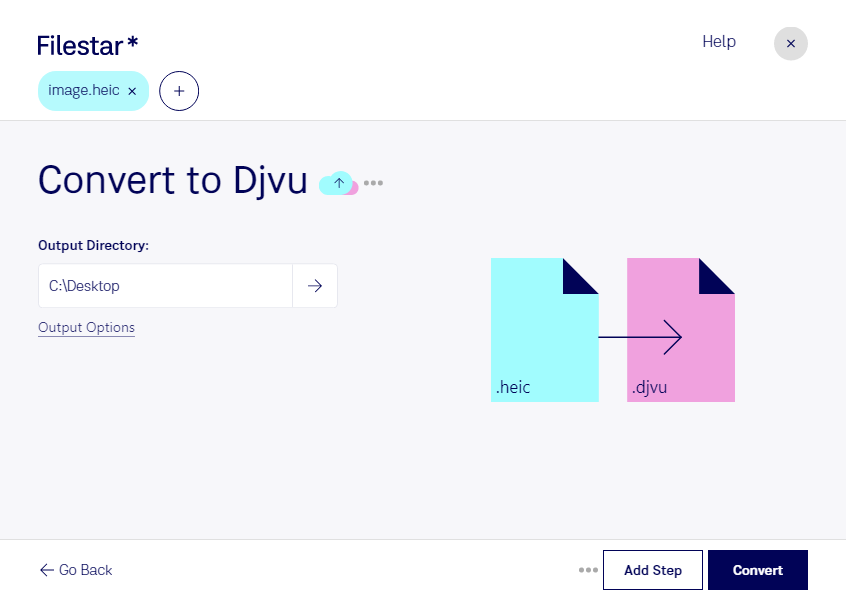
Heicをdjvuに変換

  1. Filestar の最新バージョンをダウンロードしてインストールします。

  2. デスクトップ上の1つ以上のHeicファイルを右クリックし、Convert with Filestarを選択します。

  3. 検索ボックスにconvert to djvuと入力します。

  4. Convertを押します。

heicをdjvuに変換

.heicと.djvuの違いは何ですか?

拡張子
.heic
.djvu
形式
バイナリ
バイナリ
カテゴリー
ラスター画像
ラスター画像
開発元
Moving Picture Experts Group
LizardTech
説明
主に携帯電話の写真の保存に使われる画像ファイル形式で、High Efficiency Image Format(HEIF)で保存されます。1枚以上の画像と、各画像を説明するメタデータを格納します。.heifファイルとも呼ばれます。
DJVUファイルは、AT&Tが開発し、LizardTechが販売する圧縮画像形式です。コンテンツ制作者が書籍、雑誌、漫画、カタログなどのカラーページを高解像度でスキャンし、Webで公開できるように設計されています。
MIMEタイプ
image/heic
image/vnd.djvu

今すぐHeicをdjvuに変換

数分で始められます

スマートフォンで撮影した書類や資料を、DjVu対応の閲覧環境で使いたい場合に便利なのが、heicからdjvuへの変換です。Filestarなら、WindowsでもmacOSでも、パソコン上で画像の変換を行えます。

heicはHigh Efficiency Image Formatを採用したラスター画像形式で、写真を効率よく保存する用途に適しています。一方、djvuはラスター画像を扱うDjVu画像形式で、スキャンした書類や画像資料の保存・配布に利用されています。文字や図を含む資料では容量を抑えられる場合がありますが、画質やファイルサイズは元画像の内容と変換設定によって異なります。

Filestarは複数ファイルの一括変換にも対応しています。例えば、図書館や資料館の担当者が撮影した史料をアーカイブ用に整理する場合や、研究者が収集した文献画像をDjVu対応の資料管理環境に取り込む場合に役立ちます。画像を1枚ずつ処理する手間を減らし、まとまった資料の形式をそろえられます。

変換はローカルで行うため、元ファイルをクラウドへアップロードする必要がありません。契約書や個人情報を含む画像を外部の処理サービスへ渡さずに済む点は、業務で扱う資料の管理にも有用です。パソコン自体のアクセス管理と併せて運用することで、情報の取り扱いを管理しやすくなります。

最終更新日: