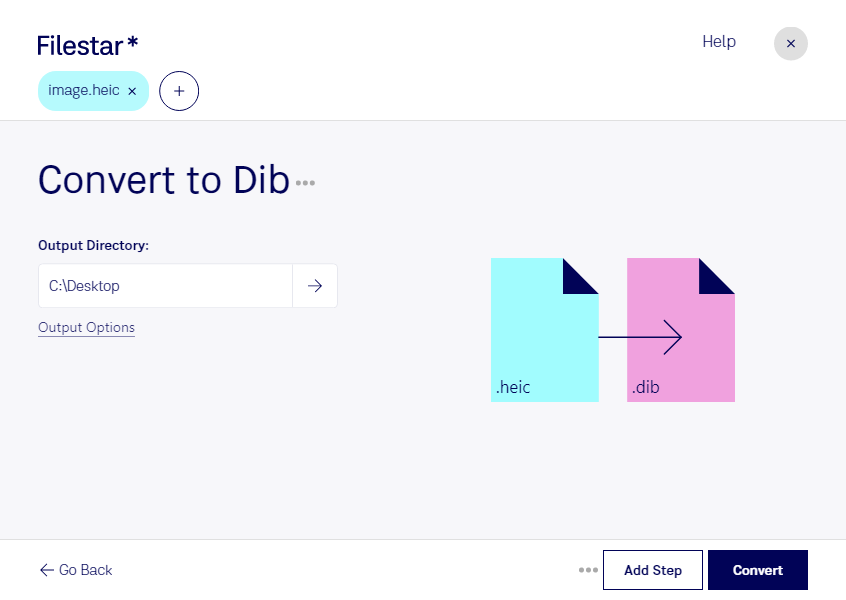
Heicをdibに変換

  1. Filestar の最新バージョンをダウンロードしてインストールします。

  2. デスクトップ上の1つ以上のHeicファイルを右クリックし、Convert with Filestarを選択します。

  3. 検索ボックスにconvert to dibと入力します。

  4. Convertを押します。

heicをdibに変換

.heicと.dibの違いは何ですか?

拡張子
.heic
.dib
形式
バイナリ
バイナリ
カテゴリー
ラスター画像
ラスター画像
開発元
Moving Picture Experts Group
Microsoft
説明
主に携帯電話の写真の保存に使われる画像ファイル形式で、High Efficiency Image Format(HEIF)で保存されます。1枚以上の画像と、各画像を説明するメタデータを格納します。.heifファイルとも呼ばれます。
WindowsまたはOS/2の汎用ビットマップ画像です。.BMPファイルに似ていますが、ヘッダー情報が異なります。非圧縮の画像では1ピクセルあたり1、4、8、24ビット、RLE圧縮を使用する画像では1ピクセルあたり4、8ビットに対応します。24ビットDIB画像では、RGBの各色に8ビット、つまり1バイトを使用します。
MIMEタイプ
image/heic
image/bmp

今すぐHeicをdibに変換

数分で始められます

スマートフォンで撮影したheic画像を、dib対応のソフトウェアや業務システムで使いたい場合は、Filestarで形式を変換できます。WindowsとmacOSに対応するデスクトップアプリで、複数の画像をまとめて変換できるため、1枚ずつ処理する手間を減らせます。

heicはHigh Efficiency Image Formatのラスター画像で、高い圧縮効率が特徴です。一方、dibはデバイス非依存ビットマップファイルで、こちらもラスター画像に分類されます。heicの読み込みに対応していない環境でも、dibを受け付けるツールであれば、変換した画像を活用できます。ただし、dibはファイルサイズが大きくなる場合があるため、保存先の空き容量や取り込み先の仕様を確認しておくと安心です。

例えば、印刷・制作担当者が顧客から受け取った写真を既存の画像処理ツールに取り込む場合や、システム開発者がdibを必要とするアプリケーション向けに画像素材を用意する場合に役立ちます。大量の撮影素材も一括で変換でき、形式をそろえる作業を効率化できます。

Filestarでは、画像をパソコン上で処理します。クラウド型の変換サービスにファイルをアップロードする必要がなく、第三者のサーバーへ画像を渡すことによる情報漏えいのリスクを抑えられます。未公開の商品写真や個人情報を含む画像を扱う業務にも適しています。heicからdibへの変換や業務への導入について、ご不明な点はお気軽にお問い合わせください。

最終更新日: