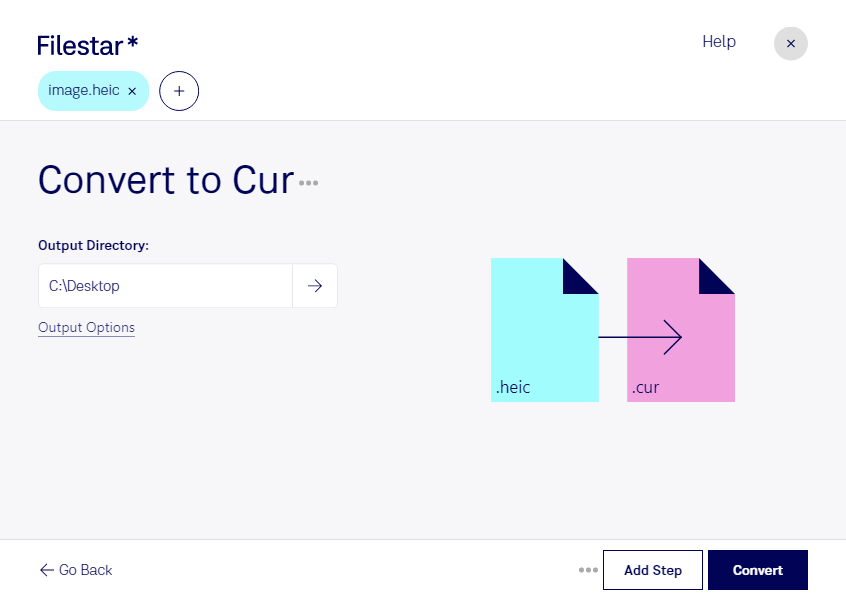
スマートフォンなどで撮影したheic画像を、Windows用のカーソル素材として活用しませんか。Filestarなら、heicをcurに変換して、アプリやデスクトップ環境で使うオリジナルのカーソルづくりに役立てられます。WindowsとmacOSの両方で動作する、インストール型のファイル変換・処理ソフトです。
heicは、High Efficiency Image Formatを採用したラスター画像ファイルです。一方、curはWindows カーソルを格納する、開発者向けのファイル形式です。写真や画像をカーソル用の形式へ変換することで、ソフトウェア開発者による独自カーソルの実装や、UIデザイナーによる操作画面の試作に活用できます。カーソルは小さく表示されるため、輪郭が明確で、縮小しても見分けやすい素材を選ぶことが大切です。
複数の素材を扱う場合は、Filestarの一括変換が便利です。heicファイルをまとめてcurへ変換できるため、候補画像を1つずつ処理する手間を減らせます。変換後はWindows側で表示とクリック位置を確認すると、実際の操作に適したカーソルを選びやすくなります。
変換はパソコン上で行うため、素材を外部のクラウドサービスへアップロードする必要がありません。未公開のデザインや顧客から預かった画像を外部へ送信するリスクを抑えられ、社内のデータ管理方針に沿った運用にも役立ちます。一括変換の活用方法や業務への導入については、お気軽にお問い合わせください。