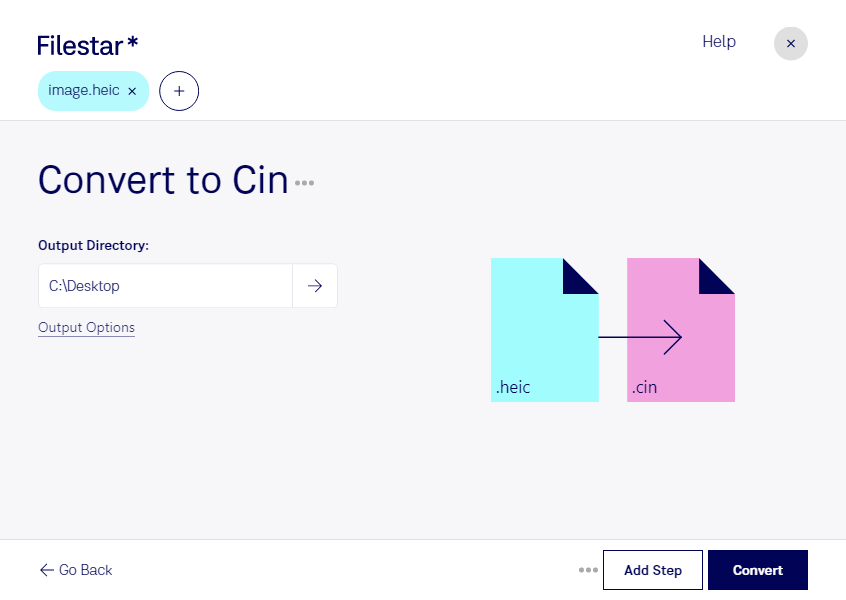
スマートフォンなどで撮影したheic画像を、映像制作で使うcin形式に揃えたい場合に役立つのがFilestarです。WindowsとmacOSに対応し、複数のファイルをまとめて変換できます。素材を1枚ずつ処理する手間を減らし、大量の画像を扱う作業を効率化できます。
heicは、High Efficiency Image Formatに基づくラスター画像で、容量を抑えながら画像を保存できる形式です。一方、cinはKodak Cineon ビットマップファイルとして知られるラスター画像形式で、映画フィルムのデジタル化に由来します。変換先のツールや制作工程でcinが指定されている場合に、形式を揃える目的で利用できます。
たとえば、VFXアーティストがロケーション写真を合成用の参考素材として取り込む場合や、映像制作の担当者が撮影資料をcin対応の処理環境へ渡す場合に便利です。ただし、形式を変えても元画像にない階調や情報が増えるわけではありません。色空間やログ特性の扱いによって見え方が変わるため、本番の一括変換前に少数の画像で読み込みと色の再現を確認すると安心です。
Filestarはオンライン変換サービスではなく、コンピューター上でファイルを処理するソフトウェアです。ローカルで変換すれば、画像を外部サーバーへアップロードする必要がなく、第三者への素材の受け渡しを減らせます。未公開の撮影素材や顧客の機密画像を扱う業務では、端末のアクセス管理と組み合わせて情報保護に役立てられます。
制作環境に合う変換方法や、まとめて処理する際の運用については、お気軽にお問い合わせください。