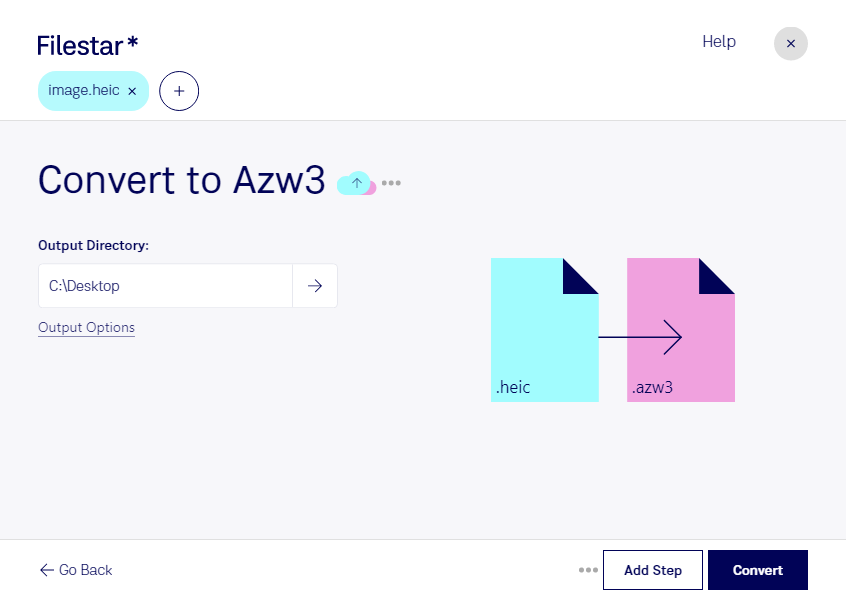
Heicをazw3に変換

  1. Filestar の最新バージョンをダウンロードしてインストールします。

  2. デスクトップ上の1つ以上のHeicファイルを右クリックし、Convert with Filestarを選択します。

  3. 検索ボックスにconvert to azw3と入力します。

  4. Convertを押します。

heicをazw3に変換

.heicと.azw3の違いは何ですか?

拡張子
.heic
.azw3
形式
バイナリ
バイナリ
カテゴリー
ラスター画像
電子書籍
開発元
Moving Picture Experts Group
Amazon
説明
主に携帯電話の写真の保存に使われる画像ファイル形式で、High Efficiency Image Format(HEIF)で保存されます。1枚以上の画像と、各画像を説明するメタデータを格納します。.heifファイルとも呼ばれます。
AZW3ファイルは、Amazonが.AZW形式の後継として開発したKindle Format 8(KF8)で作成された電子書籍です。HTML5やCSS3への対応をはじめ、新しい機能や多くの書式設定機能を備えています。AZW3ファイルにはDRM保護が含まれることが多く、Amazonの多くの電子書籍でダウンロード形式として使用されています。
MIMEタイプ
image/heic
application/x-mobipocket-ebook

今すぐHeicをazw3に変換

数分で始められます

heicをazw3に変換すると、写真や図版を電子書籍形式で活用できます。heicはHigh Efficiency Image Formatのラスター画像で、写真を効率よく保存する形式です。一方、azw3はAmazon KF8 電子書籍ファイルで、対応するKindle端末や閲覧環境で利用されます。FilestarはWindowsとmacOSに対応し、パソコン上で変換作業を進められます。

写真を多く扱う出版編集者や、図版を使った教材を制作する教育担当者には、画像資料を電子書籍向けに変換する用途が考えられます。建築・デザイン分野でも、施工写真や作品画像を対応端末で確認できる資料として用意したい場面に役立ちます。画像形式から電子書籍形式への変換では、用途に合った見え方になっているか、変換後の表示やページ構成を実際の閲覧環境で確認することが大切です。

Filestarでは複数ファイルの一括変換に対応しているため、画像を1件ずつ処理する手間を減らせます。同じ変換を繰り返す業務や、多数の素材を扱う制作工程でも、作業を効率化しやすくなります。

ローカル処理なら、画像をクラウドサービスへアップロードする必要がありません。外部への転送や外部サーバーでの保管に伴うリスクを抑えられるため、未公開の作品や顧客資料を扱う業務にも適しています。パソコン自体のアクセス管理にも配慮しながら運用できます。対応する変換や業務での使い方については、Filestarへお問い合わせください。

最終更新日: