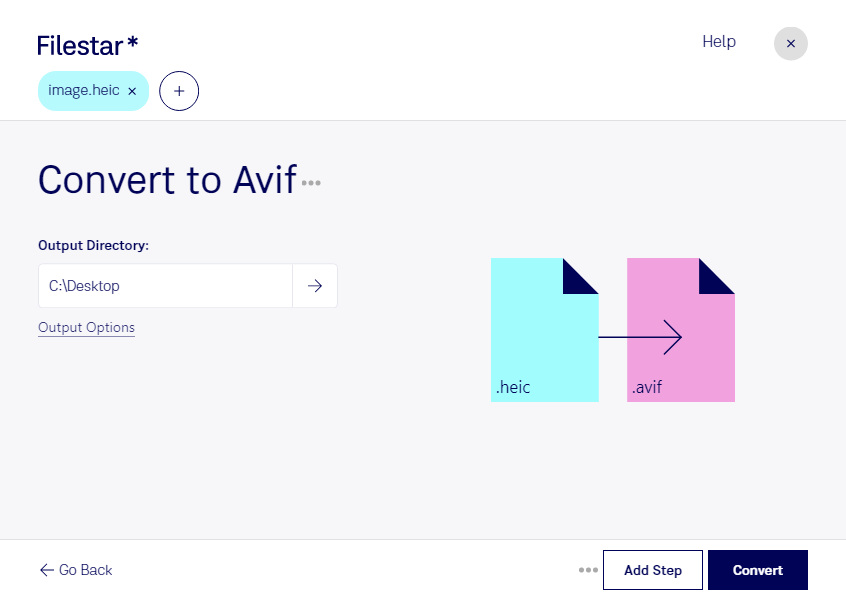
iPhoneなどで撮影したheic画像を、Webサイトやデジタルコンテンツ向けに活用したいときは、avifへの変換が役立ちます。heicはHigh Efficiency Image Formatを採用したラスター画像で、avifはAV1画像ファイル形式のラスター画像です。avifは高い圧縮効率が特長で、画質とファイルサイズのバランスを取りながら、画像の軽量化を図れます。掲載先のブラウザーやアプリがavifに対応しているか確認してから変換すると安心です。
FilestarはWindowsとmacOSに対応したデスクトップソフトです。複数のheic画像をまとめてavifに変換できるため、1枚ずつ処理する手間を減らせます。撮影素材を扱うWebデザイナー、商品画像を掲載するECサイトの運営担当者、記事用の写真を準備する編集者など、画像を大量に扱う業務に適しています。たとえば、スマートフォンで撮影した商品写真を一括変換すれば、掲載用素材の準備を効率化できます。
変換はパソコン内で行うため、オンライン変換サービスのように画像を外部サーバーへアップロードする必要がありません。クラウドへの転送や外部での保管に伴う情報漏えいのリスクを抑えられ、未公開の商品写真や顧客情報が写った画像も、社内の管理方針に沿って扱いやすくなります。
日常的な画像変換からまとまった量の素材処理まで、業務に合った使い方を検討できます。heicからavifへの変換やFilestarの導入について、不明点があればお問い合わせください。