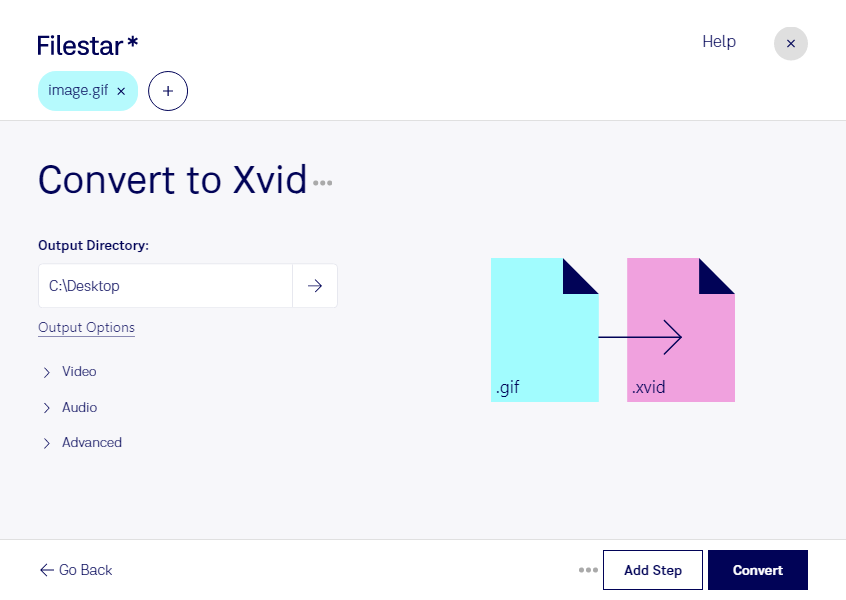
アニメーション素材を動画として活用したいときは、Filestarでgifをxvidに変換できます。WindowsとmacOSに対応したデスクトップソフトなので、普段使っているパソコンでファイルの変換作業を進められます。
gifは、ラスター画像に分類されるGraphical Interchange Formatファイルです。短いアニメーションや簡単な図解によく使われます。一方、xvidは動画に分類されるXvid エンコード動画です。動きのあるgifを動画素材に変換することで、Xvidに対応した編集ソフトや再生環境で利用しやすくなります。変換前には、利用先がXvidに対応しているかを確認すると安心です。
広告制作では、バナー用のアニメーションを動画素材として再利用したい場合に役立ちます。映像編集では、デザイナーから受け取ったgifを編集工程に合わせて変換する用途が考えられます。また、研修資料を制作する担当者が、操作説明のアニメーションを動画として扱いたい場合にも便利です。gifの透明背景や繰り返し再生は動画で扱いが変わるため、変換後の表示と再生時間を確認してください。
Filestarは複数ファイルの一括変換に対応しています。案件ごとにまとまった素材や、複数パターンのアニメーションをまとめて処理できるため、1件ずつ変換する手間を減らせます。大量の素材を扱う場合は、まず少数のファイルで結果を確認してから一括処理すると、手戻りを抑えられます。
ファイルはパソコン内で処理するため、クラウド型の変換サービスのように素材を外部サーバーへアップロードする必要がありません。未公開の広告素材や社内資料など、取り扱いに注意が必要なデータの外部送信を避けられます。端末のアクセス管理と組み合わせることで、制作現場のデータ管理方針にも合わせやすくなります。対応形式や業務への導入については、お気軽にお問い合わせください。