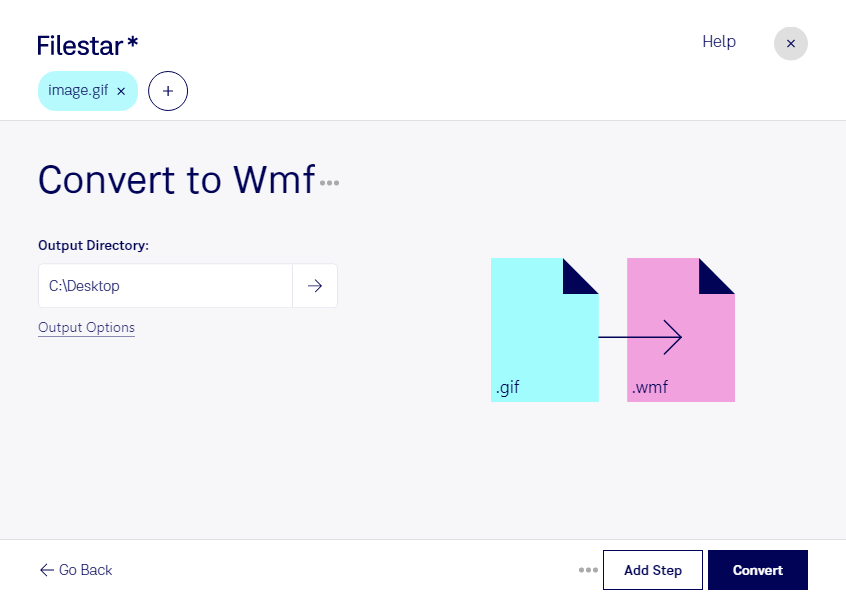
gifをwmfに変換して、画像素材を業務で使う形式にそろえたい場合は、Filestarが役立ちます。WindowsとmacOSで利用できるデスクトップソフトとして、手元のパソコンで画像の変換や一括処理を進められます。
gifは、ラスター画像を扱うGraphical Interchange Formatファイルです。一方、wmfはベクター画像に分類されるWindows メタファイルで、ラスター画像も格納できます。ただし、gifをwmfに変換しても、元の画像が自動的に滑らかなベクター図形になるわけではありません。拡大時の鮮明さは元画像の解像度に左右されるため、用途に合った画像サイズを用意することが大切です。
変換が役立つのは、wmf形式を指定する既存の業務システムに画像を取り込む場面です。たとえば、事務担当者が帳票用の画像を準備する場合や、資料制作担当者が社内テンプレート向けの図版をそろえる場合に活用できます。取り込み先のソフトで表示や印刷結果を確認してから運用すると安心です。
複数のgifを扱う場合は、Filestarの一括変換で作業を効率化できます。画像を1つずつ処理する手間を減らし、まとまった素材の形式をそろえやすくなります。まずは少数のファイルで仕上がりを確認し、その後まとめて変換する進め方がおすすめです。
クラウド型の変換サービスと異なり、ローカル処理では変換のためにファイルを外部サーバーへアップロードする必要がありません。顧客情報を含む画像や未公開の資料を扱う際に、外部送信やサーバー側での保管に伴うリスクを抑えられます。
利用環境や変換後の用途に合うか確認したい場合は、扱うファイルの種類や作業内容を添えてお問い合わせください。