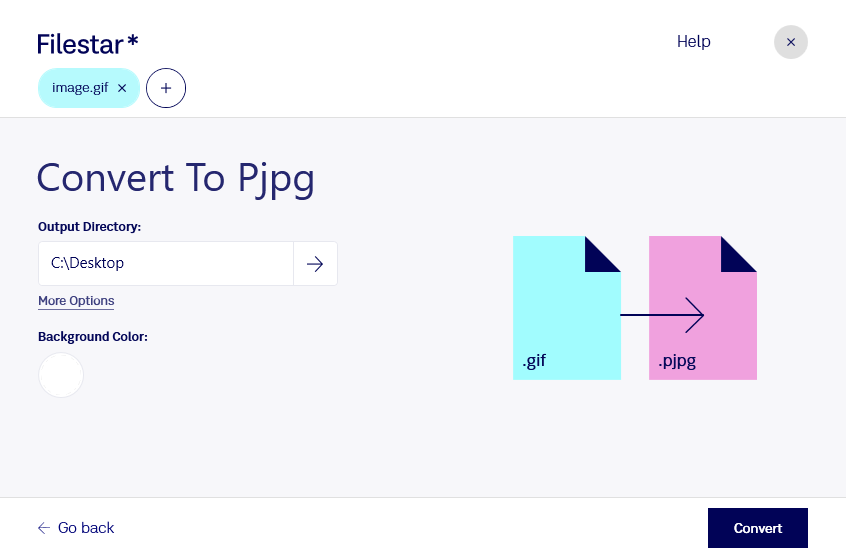
gifをpjpgに変換すると、画像を段階的に表示できるプログレッシブ JPEG 画像として利用できます。FilestarはWindowsとmacOSに対応したデスクトップソフトです。パソコン上で画像を変換でき、複数のファイルをまとめて処理する作業にも対応しています。
gifは、限られた色数でイラストや図を表現するGraphical Interchange Formatファイルです。一方、pjpgは写真などの豊かな色調を扱えるラスター画像形式で、対応するブラウザーでは画像全体の粗い表示から徐々に鮮明になります。Webページで画像の内容を早い段階から伝えたい場合に役立ちます。ただし、gifから変換しても、元画像に含まれない色や細部が復元されるわけではありません。
Webデザイナーが掲載用の静止画像を整えたり、ECサイトの運営担当者が商品画像の形式をそろえたりする場面で活用できます。制作会社で大量の画像素材を受け取る場合も、一括変換によって繰り返し作業を減らせます。変換後は、掲載先がpjpgに対応しているか、画質が用途に合っているかを確認すると安心です。
変換時には形式の違いにも注意が必要です。pjpgではgifのアニメーションや透明部分をそのまま保持できません。また、JPEGの非可逆圧縮により、文字や輪郭ににじみが生じる場合があります。ロゴや図版では、元のgifを残して仕上がりを比較することをおすすめします。
ローカルでの変換は、画像を外部のクラウドサービスへアップロードせずに処理できる点が利点です。未公開の商品画像や顧客から預かった素材など、外部送信を避けたいデータを扱う際に、情報管理上のリスクを抑えられます。端末のアクセス管理やバックアップと併せて運用すると、より安心です。
業務に合った一括変換の進め方やFilestarの導入について確認したい場合は、お気軽にお問い合わせください。