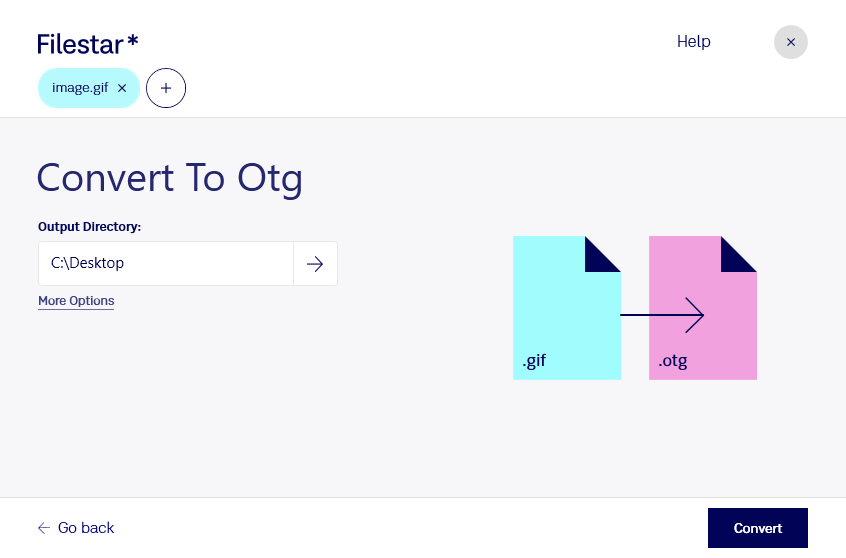
gifをotgに変換すると、既存の画像素材をグラフィックテンプレートに取り入れ、資料や図版の作成に活用できます。FilestarはWindowsとmacOSに対応したデスクトップソフトです。複数のファイルをまとめて変換できるため、素材を1点ずつ処理する手間を減らせます。
gifはラスター画像のGraphical Interchange Formatファイル、otgはベクター画像を扱うOpenDocument グラフィックテンプレートです。ただし、形式を変えるだけでgifの画素が編集可能なベクター図形になるわけではありません。画像素材をテンプレートで利用する用途と、輪郭や線をベクター化する用途は区別して検討することが大切です。
例えば、広報担当者がロゴやアイコンを社内資料のひな形に取り入れたい場合や、デザイナーが既存の画像素材を使って図版の制作を進めたい場合に役立ちます。教育・研修担当者にとっても、教材用の素材をテンプレートとして整理する作業に活用できます。一括変換は、こうした素材を複数扱う場面で特に便利です。
ファイルをパソコン上でローカル処理できることも重要です。クラウド型の変換サービスへ素材をアップロードする必要がないため、未公開のデザインや社内情報を含む画像の外部送信を避けられます。保存先やアクセス権限も適切に管理することで、業務上のデータをより慎重に扱えます。
導入前には、変換したotgを使用予定のアプリで開き、画像の表示やテンプレートとしての使い勝手を確認すると安心です。アニメーションgifを扱う場合は、動きがそのまま保持されるとは限らない点にも注意が必要です。用途に合った変換方法や一括処理の進め方について、Filestarへお問い合わせください。