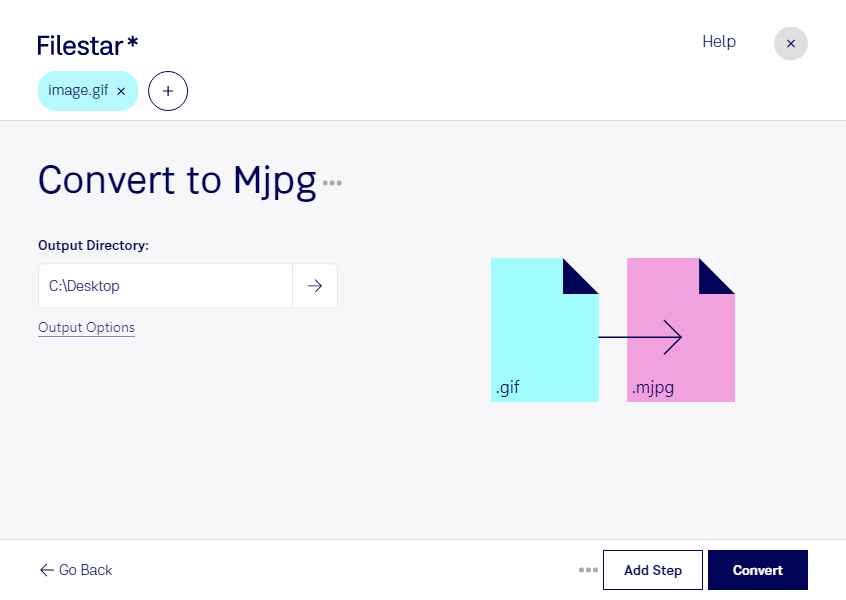
gifのアニメーション素材を動画として活用したい場合は、Filestarでmjpgへの変換ができます。WindowsとmacOSに対応しており、普段使っているパソコンでファイルの変換・加工を進められます。
gifは、ラスター画像に分類されるGraphical Interchange Formatファイルです。一方、mjpgは、各フレームをJPEGで圧縮するMotion JPEGの動画形式です。アニメーションgifをmjpgに変換すると、Motion JPEGに対応した動画編集ソフトや再生環境で素材を扱うための選択肢が広がります。
映像制作者が短いアニメーションを編集素材として取り込む場合や、広告制作担当者が複数のgif素材を動画制作向けに整える場合に役立ちます。展示映像やデジタルサイネージの制作でも、使用する機器がmjpgに対応していれば、素材の形式をそろえる用途に活用できます。Filestarは一括変換に対応しているため、複数のファイルをまとめて処理し、繰り返し作業の手間を減らせます。
変換・加工をパソコン上で行える点も、業務用途では重要です。クラウドへ素材をアップロードする必要がなく、未公開の広告素材や顧客から預かったファイルを外部サービスへ送信するリスクを抑えられます。保存先やアクセス権限も適切に管理することで、社内の情報管理方針に沿った運用をしやすくなります。
変換前には、利用先のmjpg対応状況を確認してください。gifの透過表現はMotion JPEGではそのまま保持できず、圧縮設定によって画質やファイルサイズも変わります。まずは少数の素材で背景色や動き、再生結果を確認すると安心です。業務に合う変換方法やFilestarの導入については、お気軽にお問い合わせください。