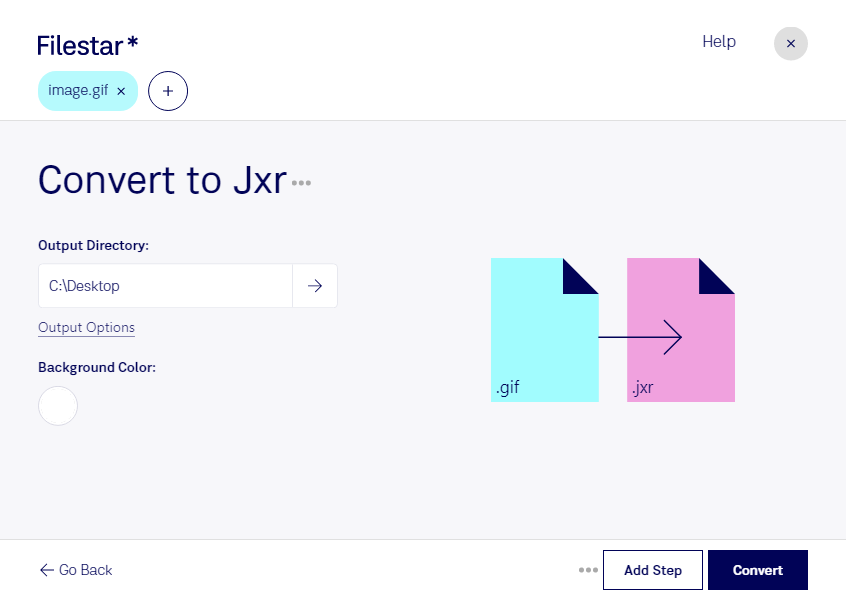
gifをjxrに変換するなら、保存先や利用するアプリケーションに合った画像形式を選ぶことが大切です。FilestarはWindowsとmacOSで使えるファイル処理ソフトです。複数のgifファイルをまとめてjxrへ変換でき、1枚ずつ処理する手間を減らせます。
gifはGraphical Interchange Formatファイルで、限られた色数で図形やイラストを表現するラスター画像形式です。jxrはJPEG XR画像と呼ばれるラスター画像形式で、高い圧縮効率や幅広い色深度への対応が特徴です。ただし、変換によって元のgifに含まれない色や細部が復元されるわけではありません。
例えば、グラフィックデザイナーが既存のgif素材をjxr対応の制作環境に取り込む場合や、企業の資料制作担当者が画像形式を統一する場合に役立ちます。大量の素材を扱う制作チームでは、一括変換によって形式変更の作業を効率化できます。jxrは利用できるアプリケーションが限られるため、納品先や閲覧環境の対応状況を事前に確認すると安心です。アニメーションgifの場合も、動きの保持が必要かを確認してください。
Filestarはオンラインコンバーターではなく、コンピューター上で変換を行います。未公開のデザインや顧客の画像を外部サービスへアップロードせずに処理できるため、クラウドへの送信・保管に伴う情報漏えいのリスクを抑えられます。社内のデータ管理方針に沿って素材を扱いたい業務にも適しています。
gifからjxrへの変換や、一括処理を業務に取り入れる方法について確認したい場合は、お気軽にお問い合わせください。