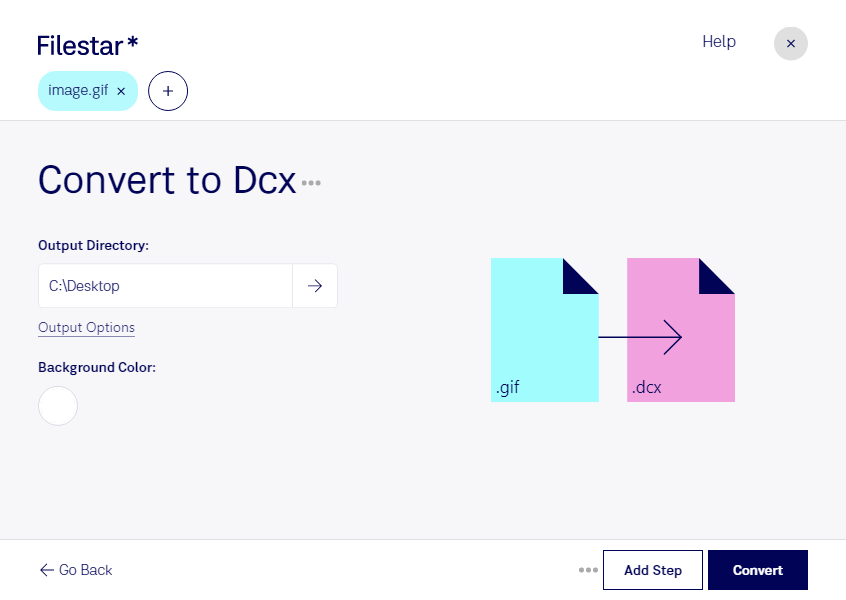
gifをdcxに変換したいときは、変換先のシステムで扱える形式に画像を整えることが大切です。FilestarはWindowsとmacOSで利用できるデスクトップソフトウェアです。複数のgifファイルをまとめて変換できるため、画像を1件ずつ処理する手間を減らせます。
gifはGraphical Interchange Formatファイルで、ロゴや図版、簡単なアニメーションなどに使われるラスター画像形式です。dcxはZSoft IBM PC複数ページPaintbrush画像で、複数ページを格納できるラスター画像形式です。dcxに対応した既存の業務システムへ画像を取り込む際に、形式の変換が役立ちます。
例えば、文書管理担当者が保管済みのgif画像を旧来の画像管理システムに移行する場合や、印刷・制作担当者が取引先指定のdcx形式で図版を納品する場合に活用できます。多数の画像を扱う作業では、一括変換によって繰り返し操作を減らし、資料整理を効率化できます。
変換はパソコン内で行うため、画像をクラウドへアップロードする必要がありません。社内資料や未公開のデザインを外部サービスに渡さずに処理でき、アップロードに伴う情報漏えいのリスクを抑えられます。機密性の高いファイルを扱う業務でも、保存場所やアクセス権限を自社で管理しやすくなります。
なお、形式を変換しても元画像の解像度や画質が向上するわけではありません。アニメーションgifを扱う場合は、変換後のフレームやページの扱いを確認し、実際の取り込み先で表示を試すことをおすすめします。業務に合う変換方法やFilestarの導入については、お気軽にお問い合わせください。