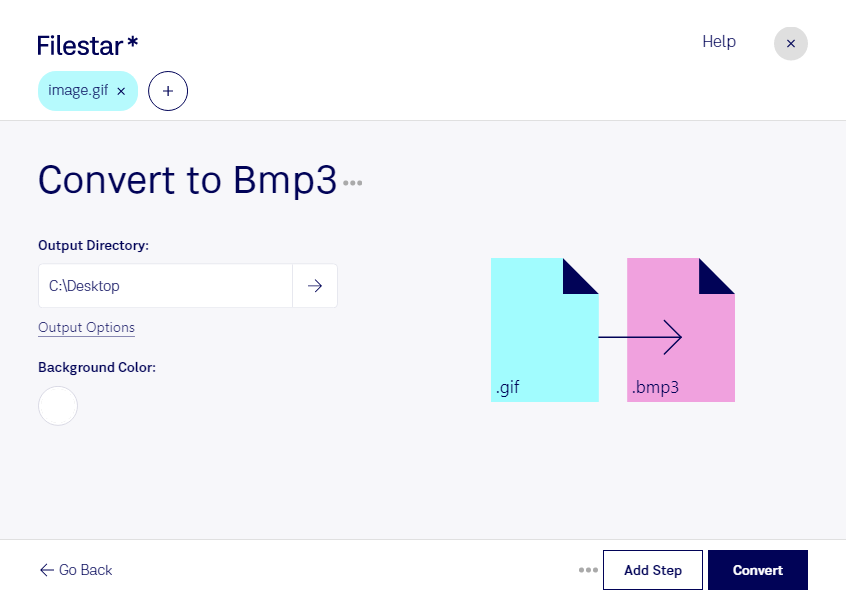
Filestarなら、gifをbmp3に変換する作業をパソコン上で進められます。WindowsとmacOSに対応し、複数のファイルをまとめて変換できるため、画像を1点ずつ処理する手間を減らせます。素材の形式を統一したい場合や、大量の画像を業務用に準備する場合に便利です。
gifはGraphical Interchange Formatファイル、bmp3はビットマップ画像で、どちらもラスター画像です。bmp3はBMPのバージョン3に相当し、この形式を指定するソフトウェアへの画像取り込みに役立ちます。ただし、変換によって元の画像の解像度や細部が向上するわけではありません。gifのアニメーションや透過情報もそのまま保持できるとは限らないため、用途に合う出力結果か確認することが大切です。
例えば、グラフィックデザイナーが納品先の指定に合わせて素材を整えたり、システム担当者が既存の業務アプリケーションに取り込む画像を用意したりする際に活用できます。一括変換を使えば、商品画像やアイコンなど、複数の素材を同じ形式にそろえる作業も効率化できます。
Filestarはオンラインコンバーターではなく、ローカルで画像を変換できます。クラウド型の変換サービスへファイルをアップロードする必要がないため、未公開のデザインや顧客情報を含む画像を外部サーバーに預けるリスクを抑えられます。業務での一括処理や導入について確認したい場合は、お気軽にお問い合わせください。