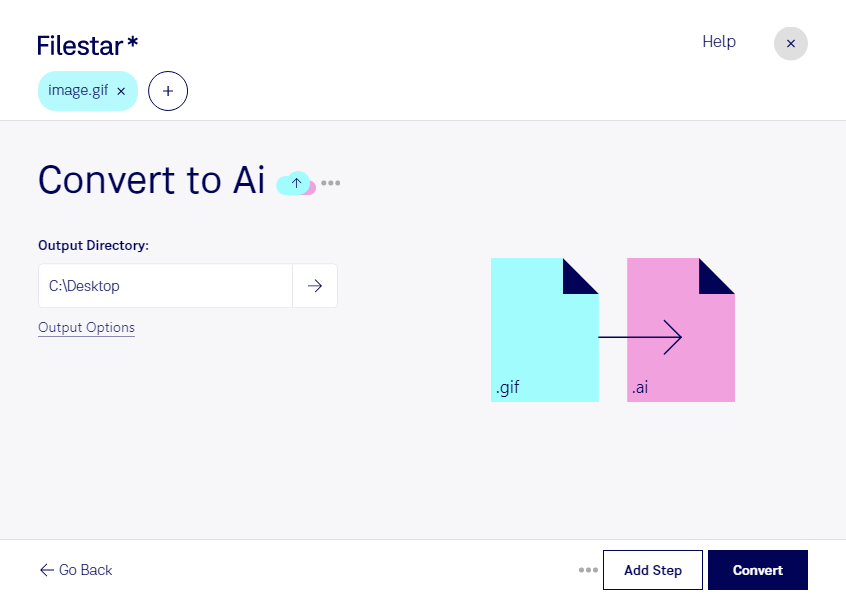
gifをaiに変換すると、Web用の画像素材をAdobe Illustratorで扱う制作工程につなげられます。FilestarはWindowsとmacOSに対応したファイル変換・処理ソフトです。パソコン上で変換でき、複数のファイルをまとめて処理する一括変換にも対応しています。素材ごとに同じ操作を繰り返す手間を減らし、制作準備を効率化できます。
gifはGraphical Interchange Formatファイルで、画素で構成されるラスター画像です。一方、aiはAdobe Illustratorファイルで、主にパスなどで図形を表すベクター画像形式です。ただし、ai形式への変換だけで、元の画像が必ず編集可能なパスになるわけではありません。用途によってはAdobe Illustratorでトレースや調整が必要です。元画像の解像度や輪郭の状態も、仕上がりを左右します。
たとえば、グラフィックデザイナーがgifのアイコンをレイアウト素材として取り込む場合や、広告制作担当者が過去の画像資産を再利用する場合に役立ちます。印刷会社で入稿素材を整理する際にも、まとめて変換できると作業を進めやすくなります。拡大印刷やロゴの再編集が目的なら、変換後のパス構造と画質を確認することが大切です。
ローカル処理では、変換のために画像を外部のクラウドへアップロードする必要がありません。未公開の商品画像や顧客から預かった素材を手元で管理でき、外部サービスへの送信に伴う情報漏えいリスクを抑えられます。業務用素材の一括変換や、用途に合う処理方法については、Filestarへお問い合わせください。