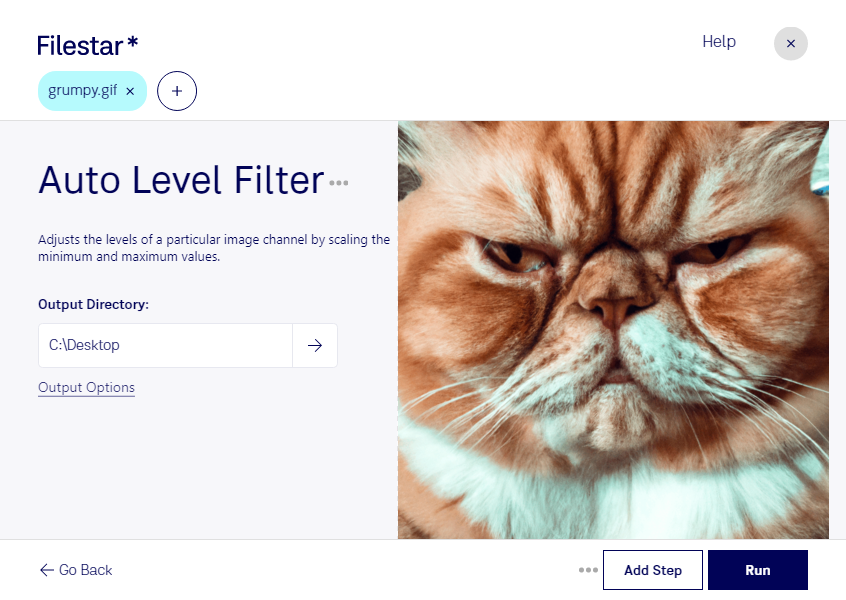
暗く見える画像や、メリハリの足りないgif素材を整えたいときに役立つのが、Filestarのgifの自動レベル補正フィルターです。画像の明暗に応じて階調を調整し、見やすい仕上がりを目指せます。手作業で補正を繰り返す負担を減らし、日々の画像加工を効率化できます。
gifは、Graphical Interchange Formatファイルと呼ばれるラスター画像形式です。使用できる色数に制限があるため、補正によって色の境界や細部の見え方が変わる場合があります。ロゴや図版など、色の再現が重要な素材では、まず代表的なファイルで仕上がりを確認してから一括処理すると安心です。
FilestarはWindowsとmacOSに対応し、複数のgifをまとめて処理できます。Webデザイナーのバナー素材の調整、EC担当者の商品説明用画像の加工、広報担当者の告知用素材の補正などに便利です。同じ処理をまとめて適用できるため、ファイル数が多い作業でも操作の手間を抑えられます。
処理はパソコン内で行うため、クラウドへファイルをアップロードする必要がありません。外部サービスへの転送や保存に伴う情報漏えいリスクを抑えられ、未公開の広告素材や顧客から預かった画像も、社内の取り扱いルールに沿って加工しやすくなります。gifの補正や一括処理を業務に取り入れたい場合は、用途や処理したい素材についてお気軽にお問い合わせください。