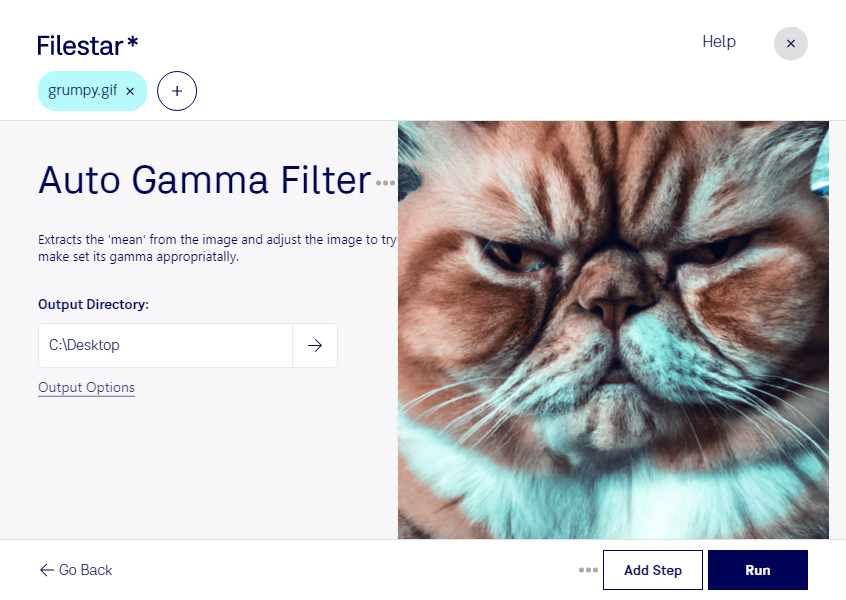
gif画像が暗く見えるときや、中間調の見え方を調整したいときに役立つのが、自動ガンマ補正です。Filestarでは、gifの自動ガンマ補正フィルターを使って、手動調整の手間を減らしながら画像を処理できます。ガンマ補正は単に画像全体を明るくする処理とは異なり、主に中間調の明るさに働きかけます。
gifは、Graphical Interchange Formatファイルに分類されるラスター画像です。使用できる色数に制限があるため、補正後はグラデーションやブランドカラーの見え方を確認することが大切です。元のファイルを残して仕上がりを比較すると、用途に合った画像を選びやすくなります。
FilestarはWindowsとmacOSに対応し、複数ファイルの一括処理が可能です。たとえば、Webデザイナーがサイト掲載用のgif素材をまとめて補正したり、ECサイトの運営担当者が商品紹介画像を調整したりする場面で活用できます。広告制作担当者にとっても、大量のバナー素材を処理する際の繰り返し作業を減らせます。一括処理の前に代表的な画像で結果を確認すると、確認や修正の負担を抑えられます。
処理はクラウドへファイルをアップロードせず、パソコン上で行えます。外部サーバーへの転送や保存に伴う情報漏えいのリスクを抑えられるため、顧客から預かった素材や公開前の広告画像を扱う業務にも適しています。用途に合う処理方法やFilestarの導入について、気軽にお問い合わせください。