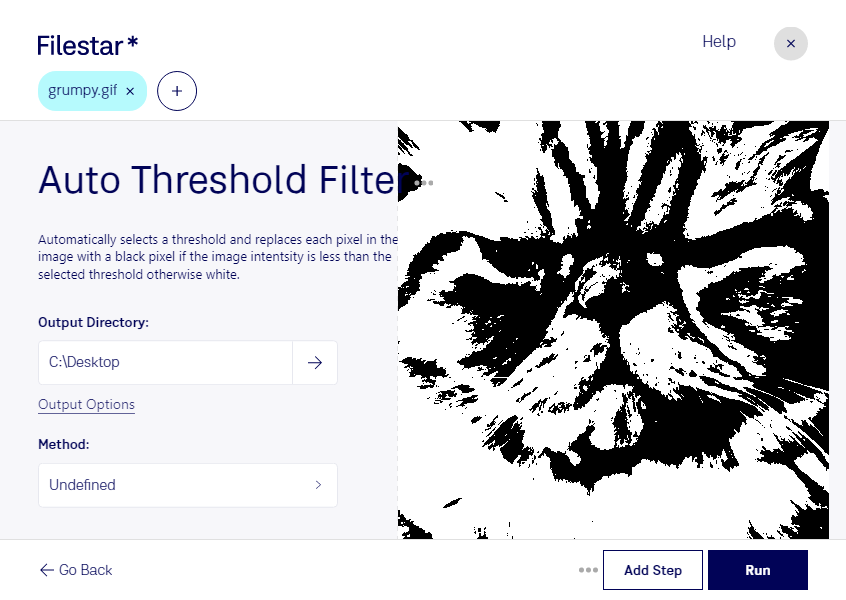
gif画像の背景と文字を分離したい場合や、図形の輪郭をはっきりさせたい場合に役立つのが、自動しきい値フィルターです。画像の明暗に基づいてしきい値を自動で決め、白黒に分ける処理を行います。手動で数値を調整する手間を減らし、画像を整理・加工するための下準備を効率化できます。
gifは、Graphical Interchange Formatファイルと呼ばれるラスター画像です。自動しきい値フィルターは、文字や線画のように明暗の区別が重要な素材に適しています。一方、写真の細かな階調や色は失われるため、原本を残し、処理後の見え方を確認しながら使うことが大切です。
FilestarはWindowsとmacOSに対応したデスクトップソフトです。複数のgifファイルをまとめて処理できるため、同じ操作を繰り返す作業を削減できます。制作担当者がロゴや線画の素材を整える場面、文書管理担当者が画像化された文字の視認性を改善する場面、画像解析担当者が対象物と背景を分ける前処理などで活用できます。
パソコン上で処理するため、外部のクラウドへ画像をアップロードする必要がありません。未公開のデザインや社内資料を外部に送信する機会を減らし、社内のデータ管理方針に沿って作業しやすくなります。用途に合う処理方法や一括処理の進め方については、お気軽にお問い合わせください。