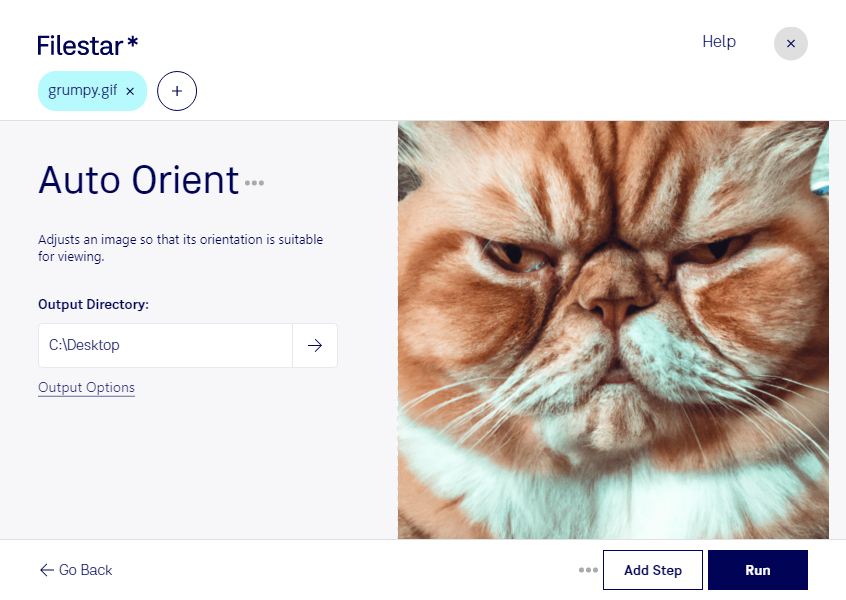
gifの向きを自動補正したいときは、1ファイルずつ編集する手間を減らせるFilestarが役立ちます。gifは、Graphical Interchange Formatファイルに分類されるラスター画像です。素材の向きが揃っていないと、ページへの配置や資料作成の際に修正作業が増えてしまいます。向きの補正をまとめて行うことで、次の制作工程へスムーズに進めます。
FilestarはWindowsとmacOSに対応するデスクトップソフトウェアです。複数のgifを選択して一括処理できるため、素材が多い案件でも同じ処理を繰り返す負担を抑えられます。作業後に画像の向きや表示を確認しておけば、納品前のチェックも進めやすくなります。
Webデザイナーには、サイトに掲載する画像素材の整理に便利です。ECサイトの運営担当者には商品紹介用画像の調整、マーケティング担当者には広告やキャンペーン素材の準備に役立ちます。複数の担当者から受け取った画像を扱う場面でも、まとめて補正することで手作業を減らせます。
画像はパソコン内で処理するため、クラウドサービスへファイルをアップロードする必要がありません。外部サーバーへの転送や保存に伴う情報管理上のリスクを抑えられ、未公開の商品画像や顧客から預かった制作素材にも適しています。端末のアクセス管理と組み合わせることで、社内の運用ルールに沿った作業環境を整えられます。
gifの一括補正を日々の業務に取り入れたい場合や、扱う素材に適した処理方法を確認したい場合は、Filestarの導入についてお問い合わせください。