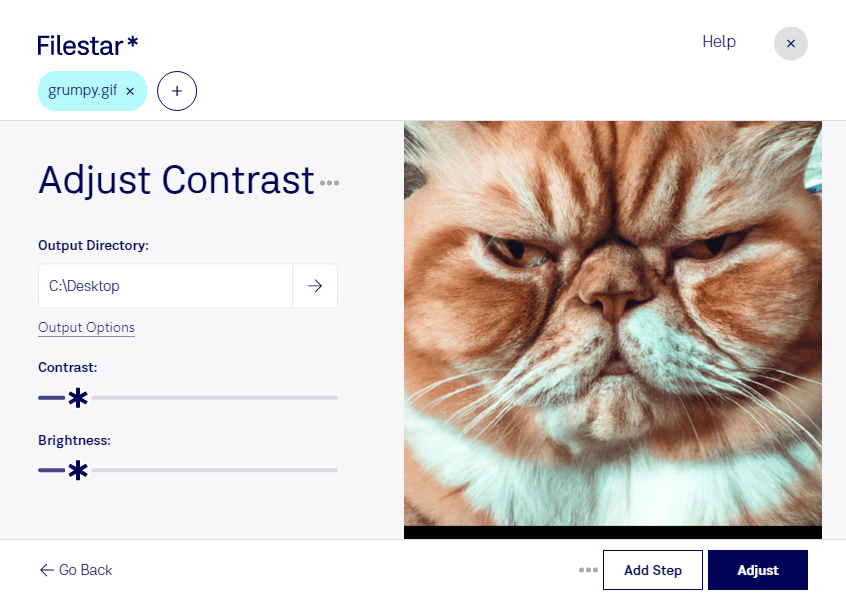
gifのコントラストを調整すると、明るい部分と暗い部分の差が変わり、画像の印象や見やすさを整えられます。ぼんやりした商品画像にメリハリをつけたい場合や、背景に埋もれた文字を見やすくしたい場合に便利です。Filestarなら、WindowsとmacOSでgifの調整を進められます。
gifは、ラスター画像に分類されるGraphical Interchange Formatファイルです。使用できる色数が限られるため、コントラストを強くしすぎると階調が失われ、明るい部分や暗い部分の細部が見えにくくなることがあります。用途に合わせて控えめに調整し、仕上がりを確認することが大切です。
Webデザイナーには広告バナーの視認性を整える作業、EC担当者には商品画像の見え方をそろえる作業、資料制作担当者には図解や説明画像を読み取りやすくする作業で役立ちます。Filestarは複数ファイルの一括処理にも対応しているため、同じ調整を繰り返す手間を減らし、まとまった素材を効率よく仕上げられます。
コンピューター上でローカル処理すれば、画像をクラウドへアップロードする必要がなく、外部サービスへの転送や保存に伴う情報漏えいのリスクを抑えられます。未公開の広告素材や顧客から預かった画像を扱う際にも、データを手元で管理できる点が安心につながります。gifの調整や一括処理が業務に合うか確認したい場合は、お気軽にお問い合わせください。