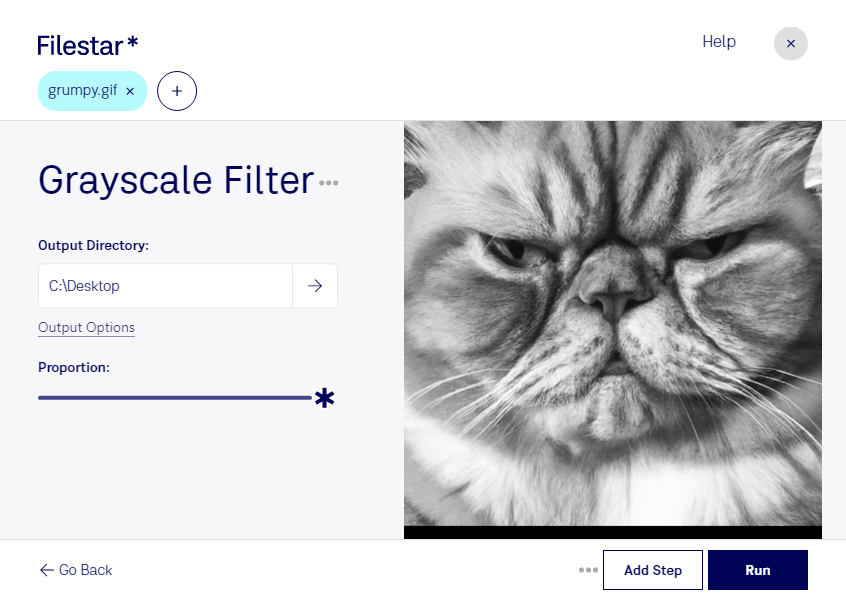
gifのグレースケールフィルターは、画像の色を取り除き、明暗で表現するための加工です。Filestarなら、ラスター画像であるgif(Graphical Interchange Formatファイル)にグレースケール処理を適用し、落ち着いた印象の素材づくりや、色に左右されない視認性の確認に活用できます。
Webデザイナーには、サイト内の画像のトーンをそろえる作業に役立ちます。UIデザイナーには、色の違いに頼らず要素を判別できるかを検討する際の補助素材として便利です。編集者や広報担当者も、資料に使う画像をモノクロに整えたい場面で利用できます。
FilestarはWindowsとmacOSに対応するデスクトップソフトウェアです。複数のgifをまとめて処理できるため、素材を1点ずつ加工する手間を減らせます。同じフィルターを一括で適用することで、画像ごとの処理漏れを防ぎ、制作工程を効率化できます。
処理はパソコン内で行うため、画像をクラウドにアップロードする必要がありません。外部サービスへのファイル送信に伴う情報漏えいのリスクを抑えられ、未公開の広告素材や社内資料も扱いやすくなります。端末のアクセス管理と併せて運用すれば、素材の管理場所も明確にできます。
gifの加工を日常業務に取り入れたい場合や、一括処理の活用について確認したい場合は、Filestarまでお問い合わせください。