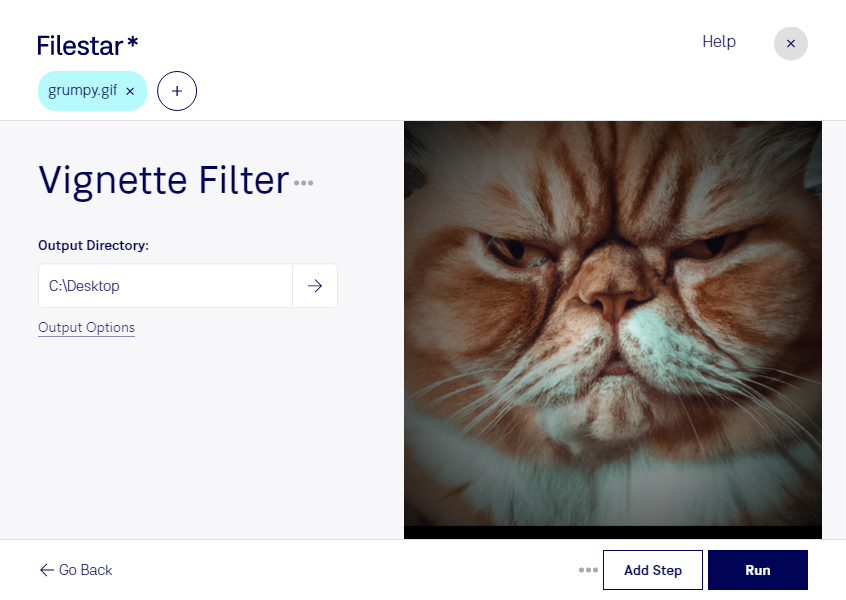
gifにビネットフィルターを適用すると、画像の周辺を暗くして、中央の被写体へ自然に視線を誘導できます。商品や人物を印象的に見せたい場合や、写真に落ち着いた雰囲気を加えたい場合に役立つ処理です。Filestarなら、gif形式の素材にこの効果を加え、用途に合わせた画像づくりを進められます。
gifは、ラスター画像に分類されるGraphical Interchange Formatファイルです。ビネット効果は、Webデザイナーによるバナー制作、広告担当者によるキャンペーン素材の加工、EC運営者による商品紹介画像の仕上げなどに活用できます。主役を引き立てながら、文字や背景とのバランスを確認すると、伝えたい内容が届きやすくなります。
FilestarはWindowsとmacOSで動作し、複数ファイルの一括処理にも対応しています。シリーズで使う画像や大量の販促素材をまとめて加工できるため、1点ずつ同じ操作を繰り返す手間を減らし、制作作業を効率化できます。
ファイルはパソコン上でローカル処理するため、クラウドサービスへ素材を送信する必要がありません。外部サーバーへのアップロードに伴う情報漏えいのリスクを抑えられ、公開前の商品画像や顧客から預かった素材を扱う際にも有用です。端末のアクセス管理と併せて、社内のデータ管理方針に沿った運用をご検討ください。gifの加工や一括処理の導入については、お気軽にお問い合わせください。