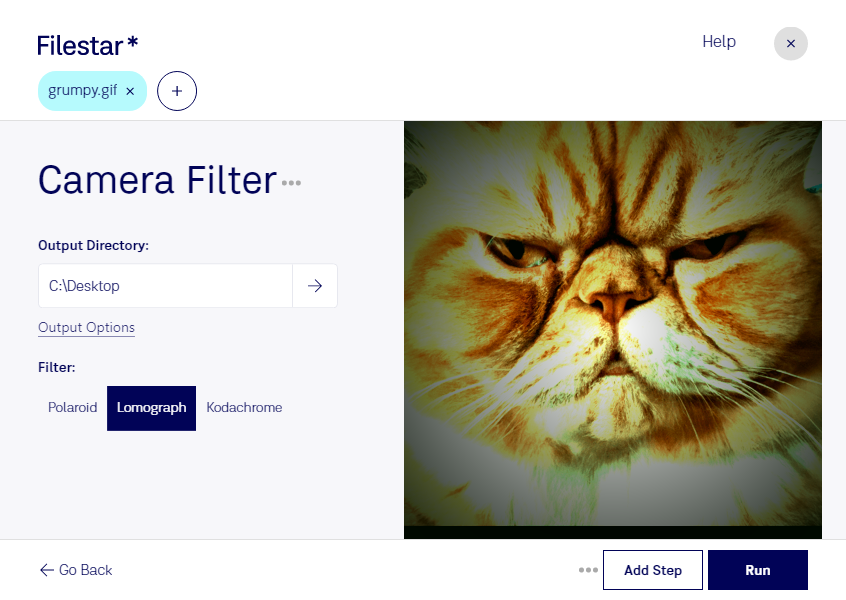
gifにlomographフィルターを適用すると、鮮やかな色合いや周辺減光を生かした、アナログ写真のような雰囲気を演出できます。Filestarなら、手元の画像にレトロな表情を加え、印象に残るビジュアルづくりに活用できます。
gifは、Graphical Interchange Formatファイルと呼ばれるラスター画像形式です。使用できる色数に制限があるため、フィルター適用後の色の変化やグラデーションの見え方を確認することが大切です。まずは代表的な画像で仕上がりを確認すると、用途に合った表現を選びやすくなります。
FilestarはWindowsとmacOSに対応し、複数のファイルをまとめて処理できます。広告デザイナーがキャンペーン素材の雰囲気をそろえたい場合や、SNS運用担当者が投稿用画像に統一感を持たせたい場合に便利です。Web制作担当者によるバナー素材の加工にも役立ち、画像を1枚ずつ処理する手間を減らせます。
画像をコンピューター上でローカル処理できるため、クラウドサービスへ素材をアップロードする必要がありません。外部へのデータ送信を避けられる点は、未公開の広告素材や顧客から預かった画像を扱う際の安心につながります。端末のアクセス管理と併せて、制作データを手元で管理できます。
gifの加工や一括処理を制作業務に取り入れたい場合は、Filestarの利用についてお問い合わせください。