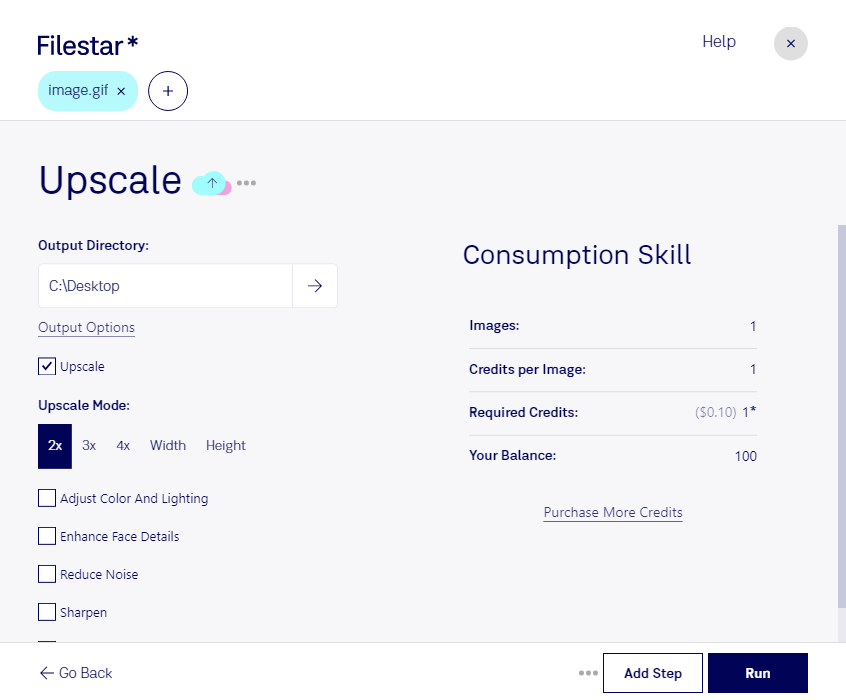
小さなgifを大きな表示枠に合わせたいときは、用途に応じた画像サイズの調整が必要です。Filestarなら、WindowsとmacOSのパソコン上でgifの拡大処理を行えます。複数のファイルをまとめて処理できるため、素材を1点ずつ調整する手間を減らせます。
gifは、Graphical Interchange Formatファイルと呼ばれるラスター画像です。画素で構成されているため、サイズを大きくするだけでは、元の画像にない細部まで復元できるわけではありません。高解像度化では、拡大後の輪郭や文字の読みやすさを確認し、必要以上に大きくしないことが重要です。また、gifは色数に制限があるため、写真や滑らかなグラデーションでは仕上がりに注意が必要です。
Webデザイナーには、バナーやアイコンの表示サイズをそろえる作業で役立ちます。マーケティング担当者にはキャンペーン素材のサイズ調整、資料制作担当者にはプレゼンテーション用画像の拡大など、実務に即した用途があります。アニメーションgifを扱う場合は、処理後のサイズだけでなく、動きや表示時間も確認すると安心です。
Filestarはオンライン変換サービスではなく、パソコンにインストールして使うソフトウェアです。ローカルで処理することで、素材をクラウドへアップロードする必要がなくなり、外部サービスへのデータ送信に伴うリスクを抑えられます。顧客から預かった画像や公開前の広告素材も、社内のファイル管理方針に沿って扱いやすくなります。
gifの高解像度化や一括処理が制作業務に適しているか確認したい場合は、用途や素材の条件を添えてお問い合わせください。