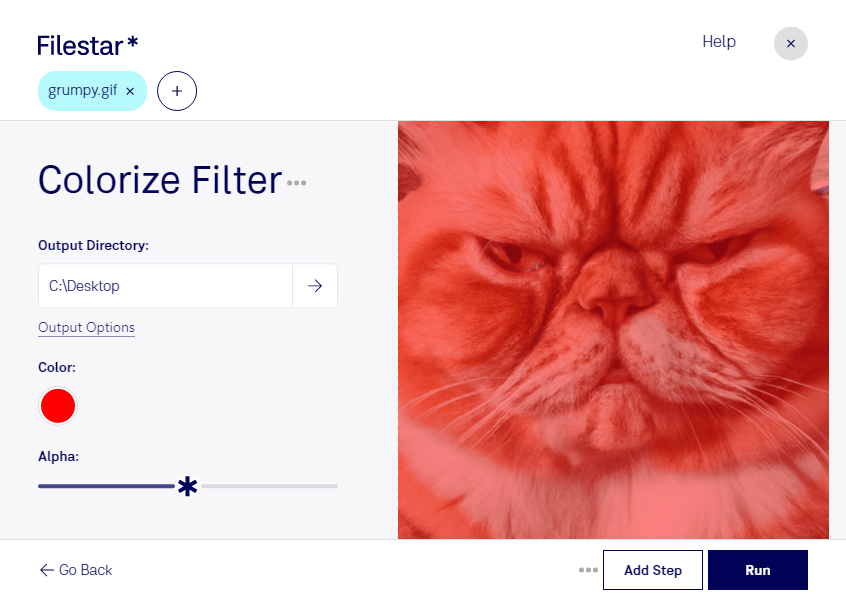
gif画像の雰囲気を変えたいときや、複数の素材の色味をそろえたいときに役立つのが、gif 着色フィルターです。Filestarなら、WindowsとmacOSのパソコン上で画像を処理し、制作物の用途に合わせた色調へ調整できます。
gifは、ラスター画像の一種であるGraphical Interchange Formatファイルです。使用できる色数に制限があるため、着色後は色の境界やグラデーションの見え方を確認すると、仕上がりを判断しやすくなります。まずは代表的な画像で処理結果を確かめてから、ほかの素材に適用する方法がおすすめです。
Webデザイナーにはサイト内の画像の統一感づくり、マーケティング担当者にはキャンペーン素材の色調調整、コンテンツ制作者にはSNS向け画像の印象づくりに活用できます。Filestarは複数ファイルの一括処理にも対応しているため、同じ着色処理を繰り返す手間を減らし、素材の多い制作業務を効率化できます。
ローカルで処理すれば、画像を外部のクラウドサービスへアップロードする必要がありません。未公開の商品画像や顧客から預かった素材を外部に送信する機会を減らせるため、機密性を重視する業務にも適しています。
gifの着色や一括処理が制作フローに合うか確認したい場合は、用途や扱う素材についてお問い合わせください。