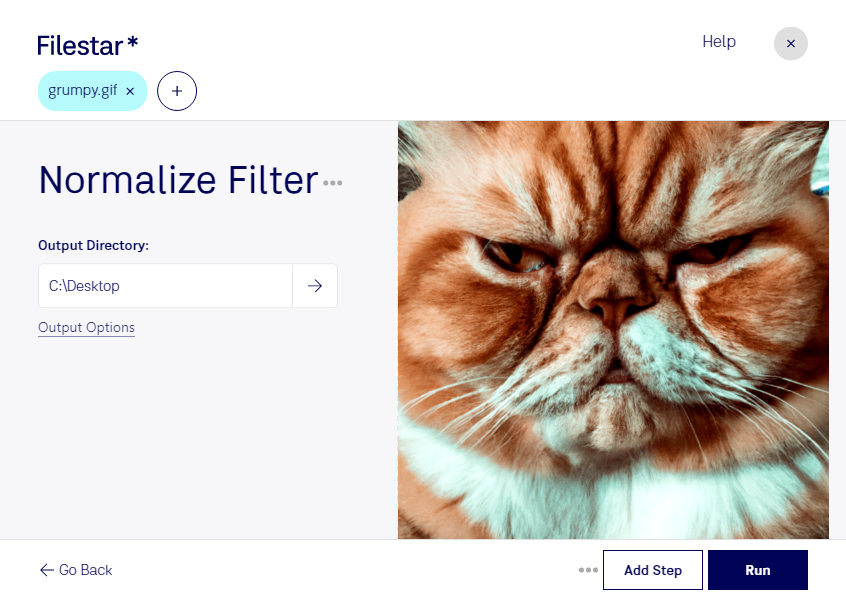
gif画像の明暗の偏りを整えたいときは、Filestarのgif 正規化フィルターを活用できます。正規化は、画像の画素値の範囲を調整し、明暗差を見やすくする処理です。暗く沈んだ素材やコントラストの弱い画像を、用途に合わせて調整する際に役立ちます。
gifは、ラスター画像に分類されるGraphical Interchange Formatファイルです。限られた色数で画像を表現するため、処理後は色の変化や細部の見え方を確認することが大切です。まず代表的な素材で仕上がりを確認してから、複数ファイルを一括処理すると、確認の手間と作業効率を両立できます。FilestarはWindowsとmacOSの両方で利用でき、繰り返し発生する画像処理をまとめて進められます。
Webデザイナーには、ページに掲載するgif素材の視認性を調整する用途があります。ECサイトの運営担当者には、複数の商品説明画像を効率よく処理する際に便利です。また、資料制作やデジタルアーカイブの担当者が、図版や保存画像の明暗を整える作業にも活用できます。ただし、元画像にない細部を復元する処理ではないため、目的に合った仕上がりかを確認してください。
Filestarは、コンピューター上でファイルを処理するソフトウェアです。クラウドサービスに画像をアップロードする方法と比べ、外部への送信や第三者のサーバーでの保管に伴うリスクを抑えられます。未公開の制作素材や社内資料を扱う業務にも適しています。gifの一括処理や業務への導入については、お問い合わせください。