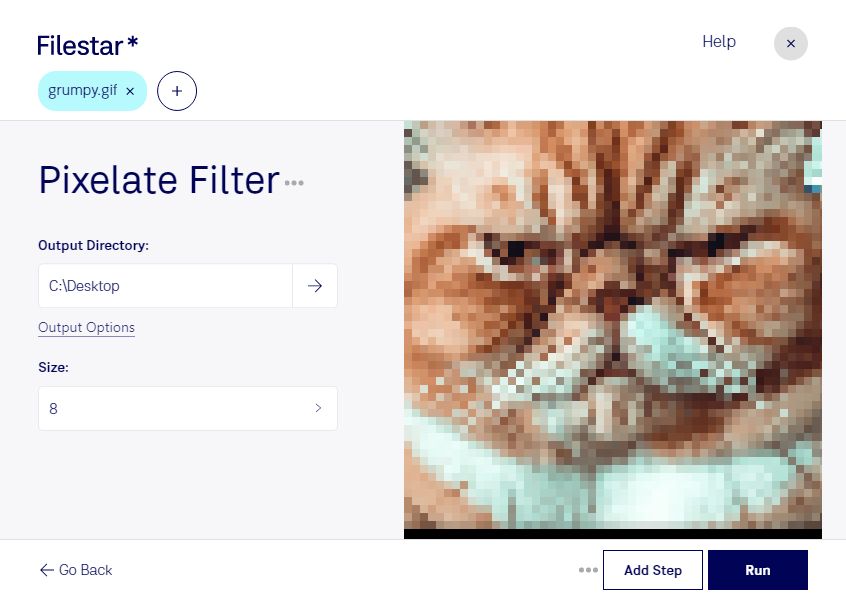
gif モザイクフィルターは、画像をブロック状に加工し、細部を見えにくくしたり、ピクセルアート風の表現を加えたりする処理です。gifはラスター画像を扱うGraphical Interchange Formatファイルで、Webサイトの画像や短いアニメーションなどに使われています。Filestarなら、WindowsとmacOSのパソコンでgif画像のモザイク加工を行えます。
広報・マーケティング担当者には、SNSやWeb掲載用の素材づくりに役立ちます。デザイナーにはレトロな質感を加える表現手法として、マニュアル制作担当者には画面画像の情報を見えにくくする用途として活用できます。ただし、モザイク加工だけで情報を完全に隠せるとは限りません。公開前には文字や人物を識別できないか確認し、アニメーションgifでは各フレームも確認することが大切です。
複数のgifファイルをまとめて処理できるため、同じ加工を繰り返す手間を減らせます。大量の素材を扱う制作現場でも、ファイルごとに操作する負担を抑え、確認や仕上げに時間を使いやすくなります。
パソコン上で処理する方式は、クラウドへ元画像をアップロードする方式に比べ、外部へのデータ送信に伴う漏えいリスクを抑えられます。顧客情報を含む画像や未公開の制作素材を扱う場合にも適しています。処理するファイルの保存先やアクセス権限にも配慮しながら、業務に合った運用をご検討ください。Filestarの導入やgif加工の用途については、お気軽にお問い合わせください。