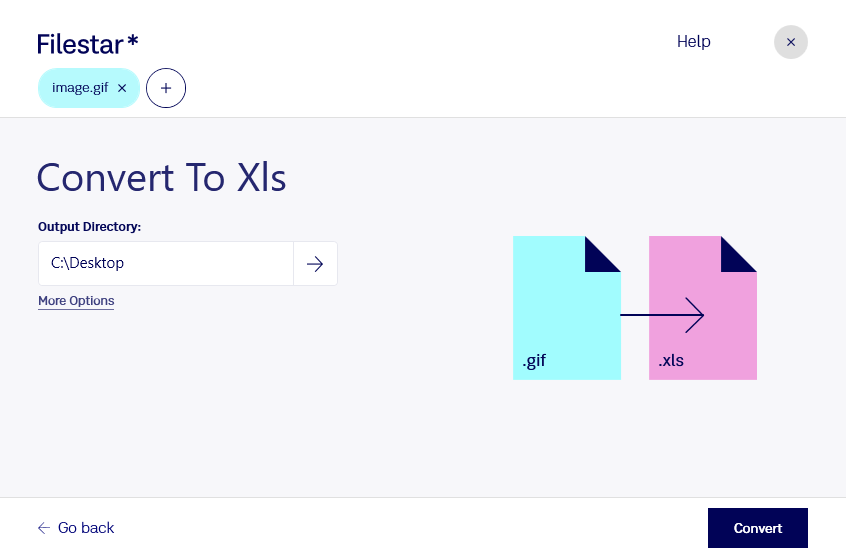
Gifをxlsに変換

  1. Filestar の最新バージョンをダウンロードしてインストールします。

  2. デスクトップ上の1つ以上のGifファイルを右クリックし、Convert with Filestarを選択します。

  3. 検索ボックスにconvert to xlsと入力します。

  4. Convertを押します。

gifをxlsに変換

.gifと.xlsの違いは何ですか?

拡張子
.gif
.xls
形式
バイナリ
バイナリ
カテゴリー
ラスター画像
スプレッドシート
開発元
CompuServe
Microsoft
説明
GIFファイルは、ウェブ用画像によく使われる画像ファイルです。最大256色のインデックスカラーを格納でき、あらかじめ定義された色のセット、または画像の色に合わせて調整されたカラーパレットを使用します。GIFファイルは可逆圧縮形式で保存されるため、GIF圧縮によって画像の鮮明さが損なわれることはありません。
XLSファイルは、Microsoft Excelで作成された、またはOpenOffice CalcやApple Numbersなどの表計算ソフトからエクスポートされた表計算ファイルです。データを表形式で保存・表示する1つ以上のワークシートを含みます。XLSファイルには、数式、グラフ、スタイル、書式設定も保存できます。
MIMEタイプ
image/gif
application/vnd.ms-excel

今すぐGifをxlsに変換

数分で始められます

gifをxlsに変換すると、画像として保存された資料をExcelスプレッドシート形式で扱えます。gifはラスター画像のGraphical Interchange Formatファイル、xlsは表計算に使われるスプレッドシートファイルです。画像とセルでは情報の持ち方が異なるため、変換後に元の表がそのまま編集できるとは限りません。文字や数値、行列の配置を確認することが大切です。

FilestarはWindowsとmacOSに対応し、複数ファイルの一括変換が可能です。資料を1件ずつ処理する手間を減らせるため、定期的に届く画像資料や、まとめて保管されたファイルの変換に役立ちます。

たとえば、経理担当者が画像で受け取った集計表を確認する場面や、営業担当者が価格表を整理する場面、研究担当者が過去の画像資料を表計算業務に取り込む場面で活用できます。計算や分析に使う場合は、変換結果を原本と照合し、必要に応じて修正してください。

Filestarはオンラインコンバーターではなく、パソコン上でファイルを処理します。クラウドサービスへのアップロードを避けられるため、顧客情報や社内の売上資料などを外部に渡す機会を減らせます。変換後のファイルも社内の管理ルールに沿って保存すれば、機密性を重視した運用につなげられます。

扱うgifの内容や必要なxlsの仕上がりに応じて、適した手順をご検討ください。一括処理や業務への導入については、お気軽にお問い合わせください。

最終更新日: