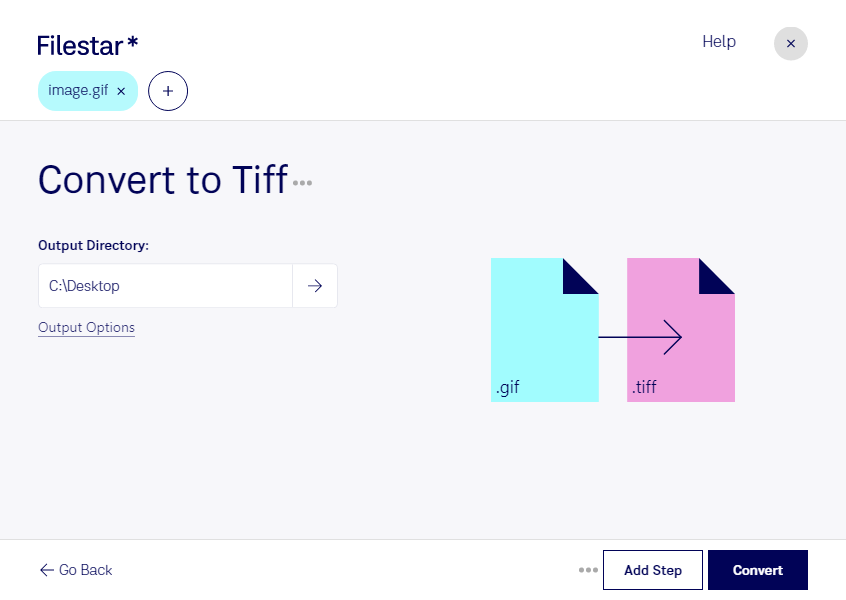
gifをtiffに変換したいときは、WindowsとmacOSで使えるFilestarが役立ちます。デスクトップ上で画像を変換でき、複数のファイルをまとめて処理することで、1点ずつ変換する手間を減らせます。大量の画像素材を整理する場面や、納品形式を統一する作業にも適しています。
gifはGraphical Interchange Formatファイルと呼ばれるラスター画像で、ロゴや図版、簡単なアニメーションなどに使われます。一方、tiffはTagged Image File Formatのラスター画像です。高品質な画像を扱う制作工程や、画像資料の保存形式として広く利用されています。
例えば、印刷会社では支給されたgifの図版をtiffに統一して入稿準備を進められます。デザイナーには制作素材の形式統一、資料管理の担当者には画像アーカイブの整理に役立ちます。Filestarの一括変換なら、同じ処理を複数の画像に適用でき、繰り返し作業を効率化できます。
ただし、形式を変えるだけで元画像の解像度や色数が増えるわけではありません。gifは最大256色のため、tiffに変換しても失われた色や細部は復元できません。印刷用途では元画像のサイズも確認し、アニメーションgifを扱う場合は、必要なフレームが変換結果に含まれているか確認してください。
画像変換をパソコン上で実行できる点も、業務利用で重要です。クラウドへファイルをアップロードする必要がなく、未公開のデザインや顧客資料を外部サービスに渡すことで生じる情報漏えいリスクを抑えられます。gifからtiffへの変換や一括処理について、ご利用の用途に合うか確認したい場合はお問い合わせください。