Gifをsk1に変換

  1. Filestar の最新バージョンをダウンロードしてインストールします。

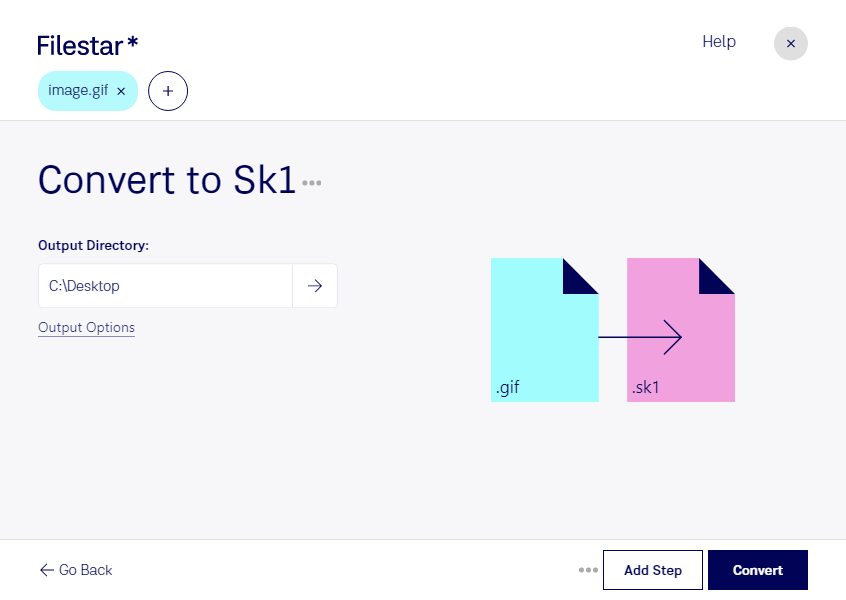
  2. デスクトップ上の1つ以上のGifファイルを右クリックし、Convert with Filestarを選択します。

  3. 検索ボックスにconvert to sk1と入力します。

  4. Convertを押します。

gifをsk1に変換

.gifと.sk1の違いは何ですか?

拡張子
.gif
.sk1
形式
バイナリ
バイナリ
カテゴリー
ラスター画像
ベクター画像
開発元
CompuServe
sK1 Project
説明
GIFファイルは、ウェブ用画像によく使われる画像ファイルです。最大256色のインデックスカラーを格納でき、あらかじめ定義された色のセット、または画像の色に合わせて調整されたカラーパレットを使用します。GIFファイルは可逆圧縮形式で保存されるため、GIF圧縮によって画像の鮮明さが損なわれることはありません。
SK1ベクターグラフィックファイルは、主にsK1イラスト作成プログラムで使用されるファイル形式です。sK1は、製版処理向けにプロ品質のデザイン機能を提供することに重点を置いています。SK1ファイル形式は、他のベクター形式と異なり、印刷時の色の正確さに欠かせないCMYKカラーへの対応が特徴です。カラープロファイルや特色などの高度な機能も備えており、正確な色合わせや高品質な印刷出力が求められる作業に特に適しています。
MIMEタイプ
image/gif
image/x-sk1
サンプル
sample.gif

今すぐGifをsk1に変換

数分で始められます

gifをsk1に変換したい場合は、WindowsとmacOSで使えるFilestarを利用できます。パソコン上でファイルを処理するデスクトップソフトウェアなので、制作作業と並行して画像の形式を変更できます。

gifは、ピクセルで画像を表現するラスター画像のGraphical Interchange Formatファイルです。一方、sk1は、線や図形を扱うベクター画像形式のsK1 ベクター画像ファイルです。変換は、gif素材をsk1形式で扱う制作工程に合わせたいときに役立ちます。ただし、形式を変えるだけで元の画像が高精細になったり、すべての輪郭が編集可能なパスになったりするとは限りません。用途に合わせて変換結果を確認することが大切です。

例えば、グラフィックデザイナーが既存のgif素材をsK1で扱うレイアウトに取り入れる場合や、印刷物の制作担当者が受け取った画像を後工程に合わせて準備する場合に活用できます。ロゴや図版を拡大して使用する場合は、元画像の解像度や、ベクターとして編集する必要があるかも確認しておくと安心です。

Filestarは複数ファイルの一括変換にも対応しています。同じ形式にそろえたい素材をまとめて処理できるため、1件ずつ変換する手間を減らせます。素材数の多い案件や、繰り返し発生する形式変換の効率化に適しています。

ローカル処理では、変換のためにファイルをクラウドへアップロードする必要がありません。未公開のデザインや顧客から預かった資料を外部サーバーへ送る機会を減らせるため、情報管理を重視する制作現場にも適しています。端末のアクセス管理やバックアップと併せて運用すると、より安心です。

最終更新日:
